最终效果
G 通道强度与区域统计从彩色荧光图像提取 G 通道,以阈值分割结果作为 Mask,仅统计前景区域内的强度。下图左侧为完整节点流程,右侧为分析区域预览和统计结果。
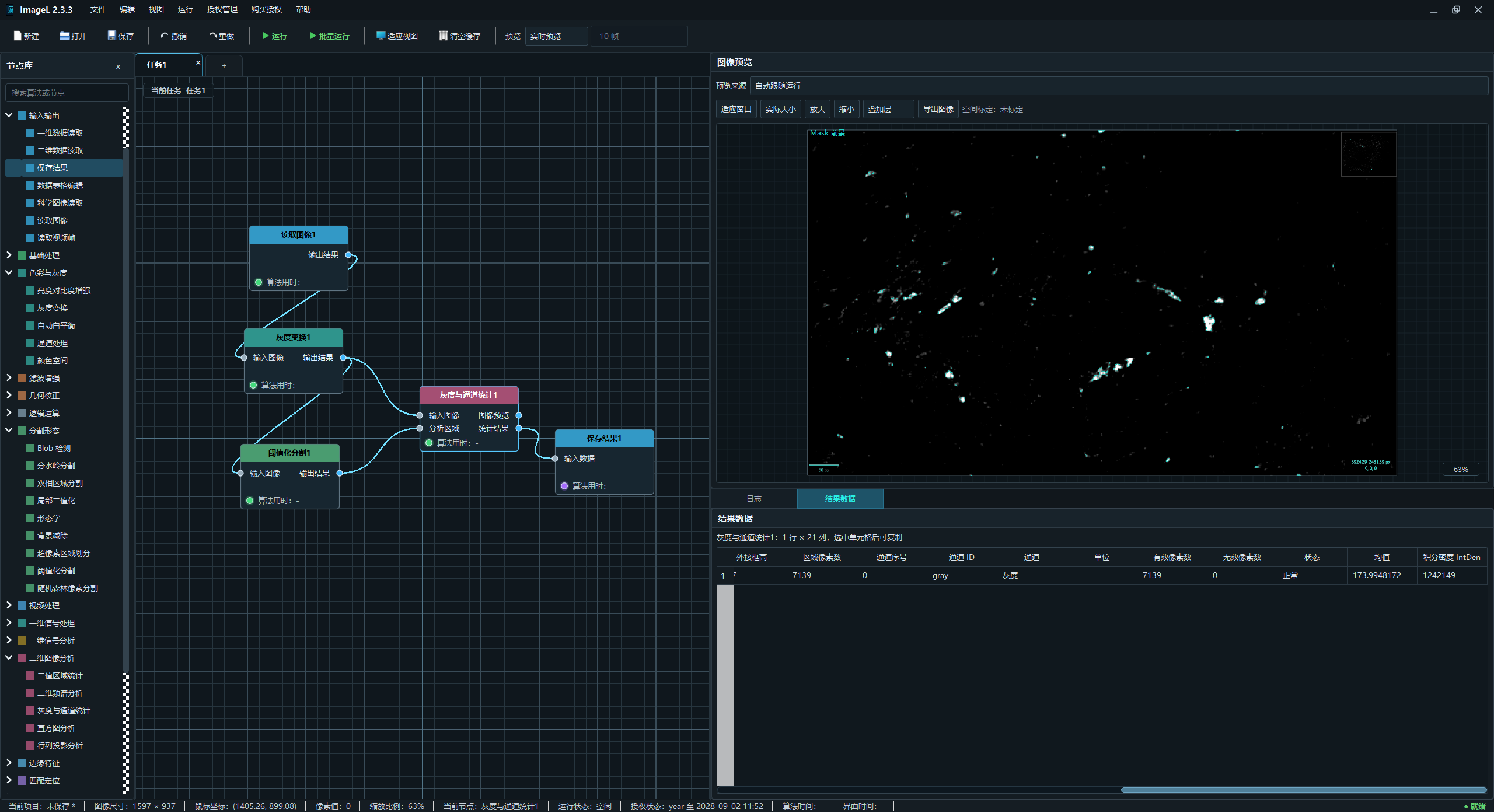
- 有效像素数
- 7,139
- 均值
- 173.995
- 积分密度 IntDen
- 1,242,149
本例分析 8 bit 图像中的绿色通道信号,结果为整个 Mask 前景的汇总值,不是单个细胞的测量值。
打开软件
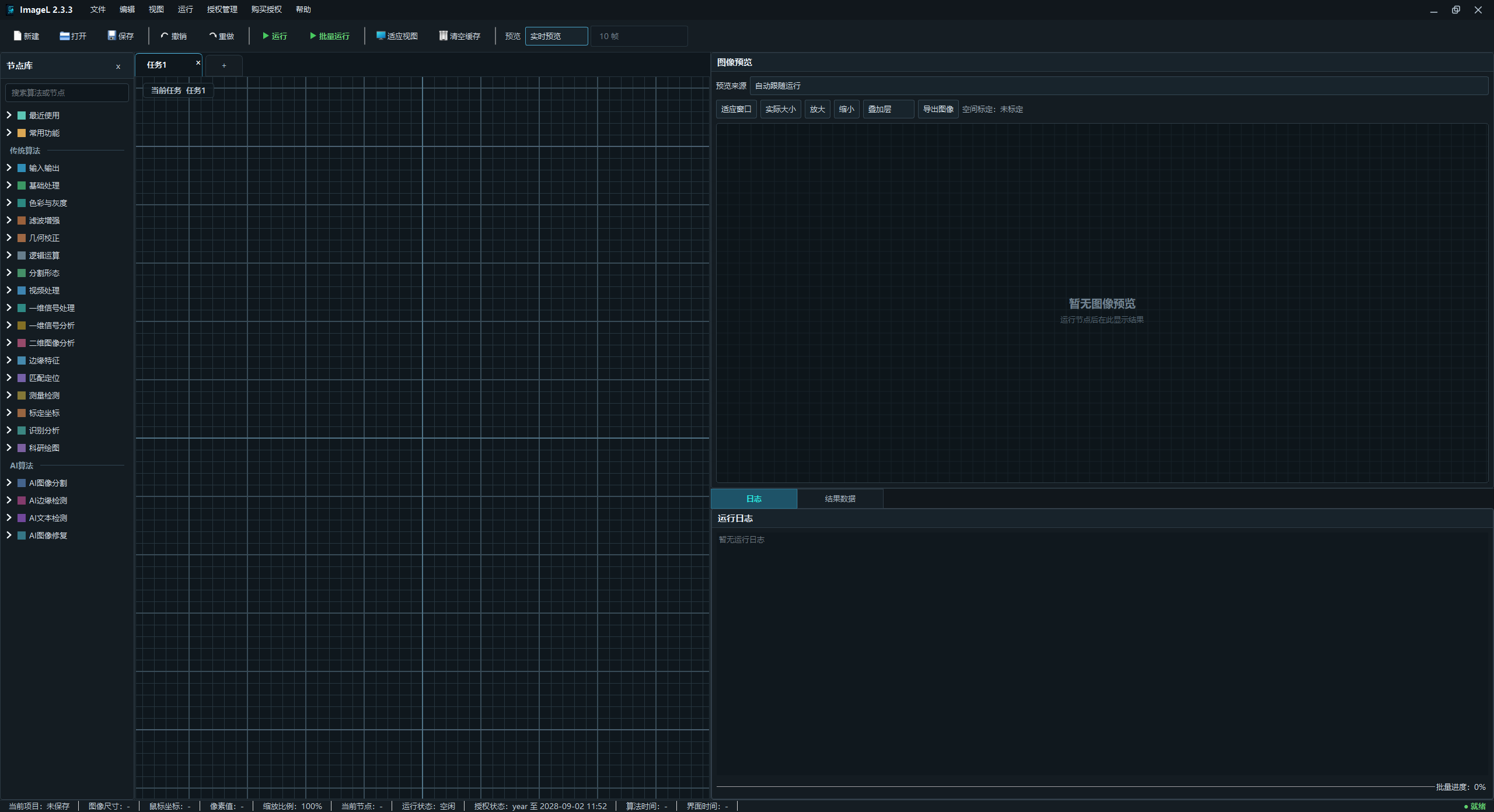
打开 ImageL,进入任务画布。左侧为节点库,中间用于连接处理流程,右侧用于查看图像预览和结果数据。
添加读取图像节点
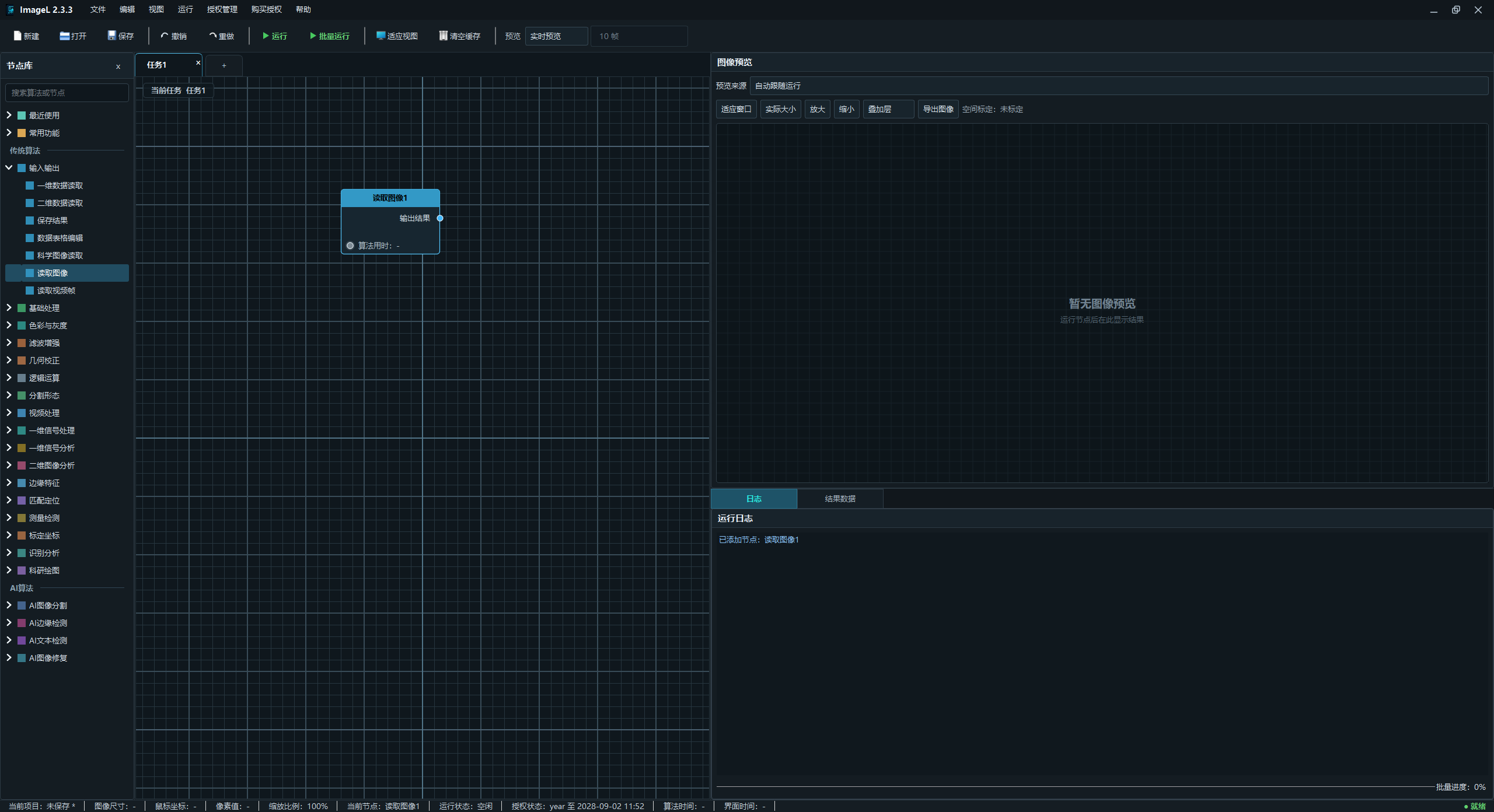
展开左侧节点库中的输入输出,双击读取图像,将节点添加到画布。
选择荧光图像
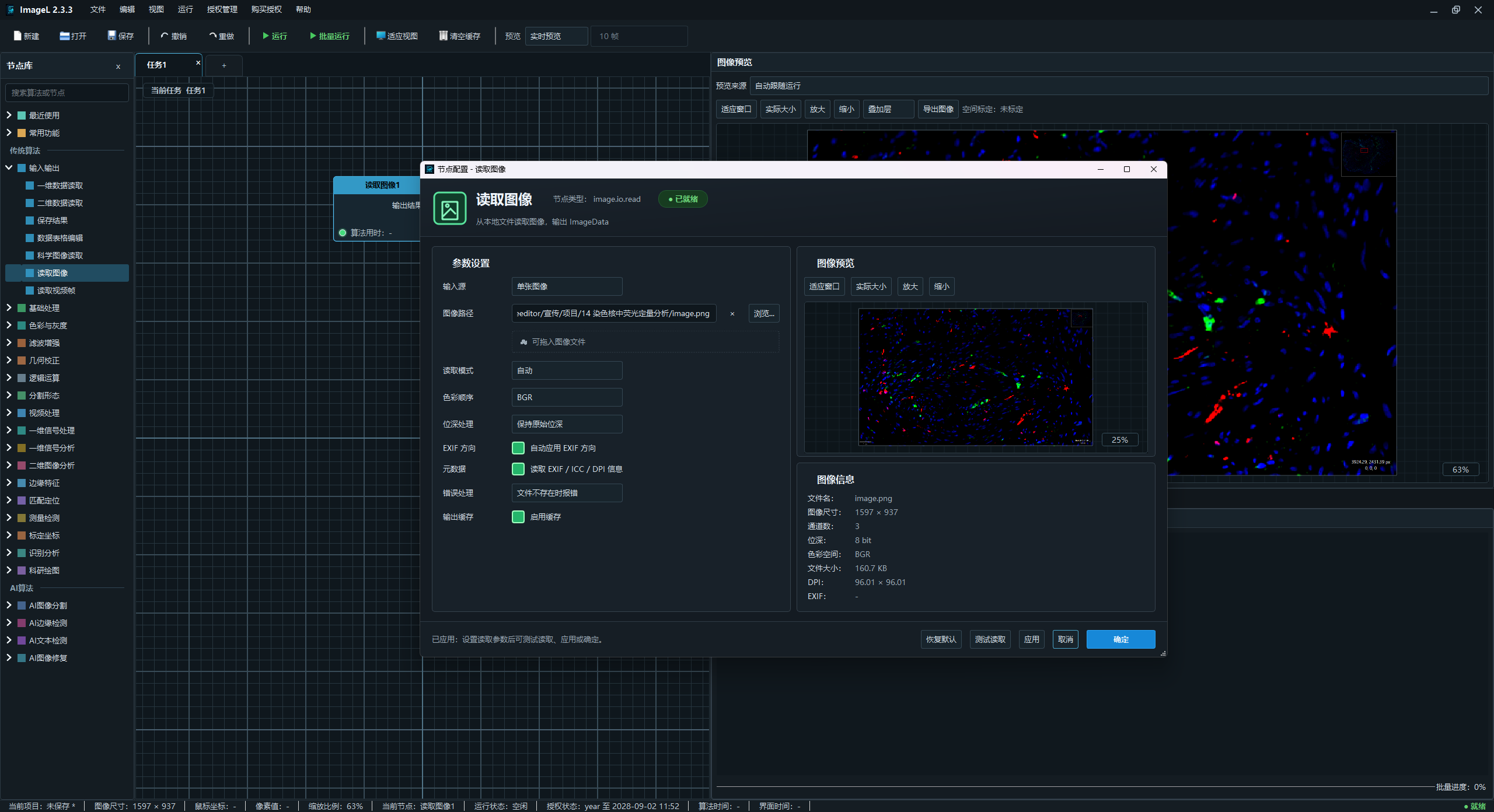
双击读取图像节点,将输入源设为单张图像。点击浏览,选择待分析的荧光图像;确认预览后,点击应用或确定。
连接灰度变换节点
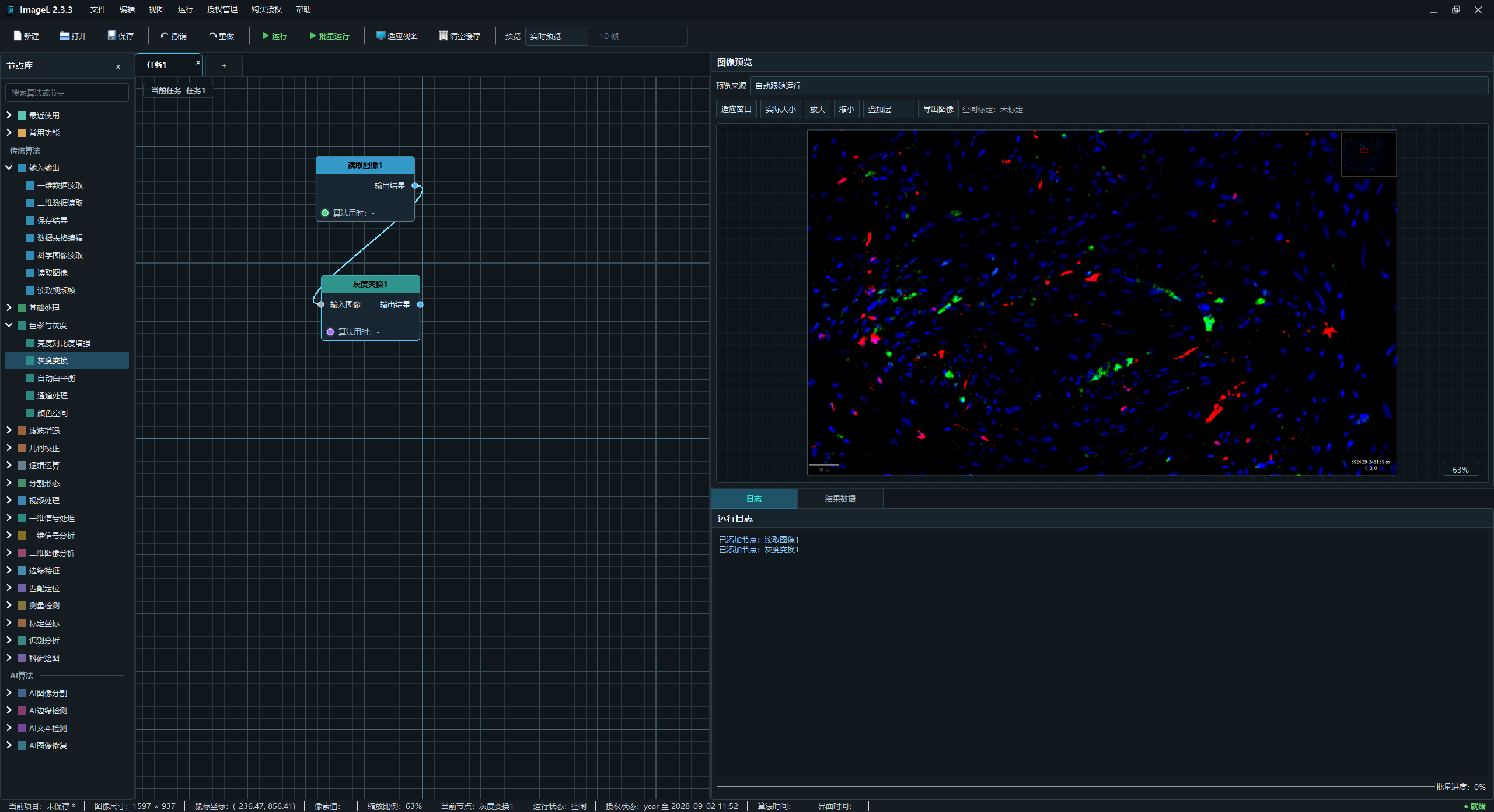
在色彩与灰度菜单中双击添加灰度变换。将读取图像节点的输出结果连接到灰度变换节点的输入图像。
提取绿色 G 通道
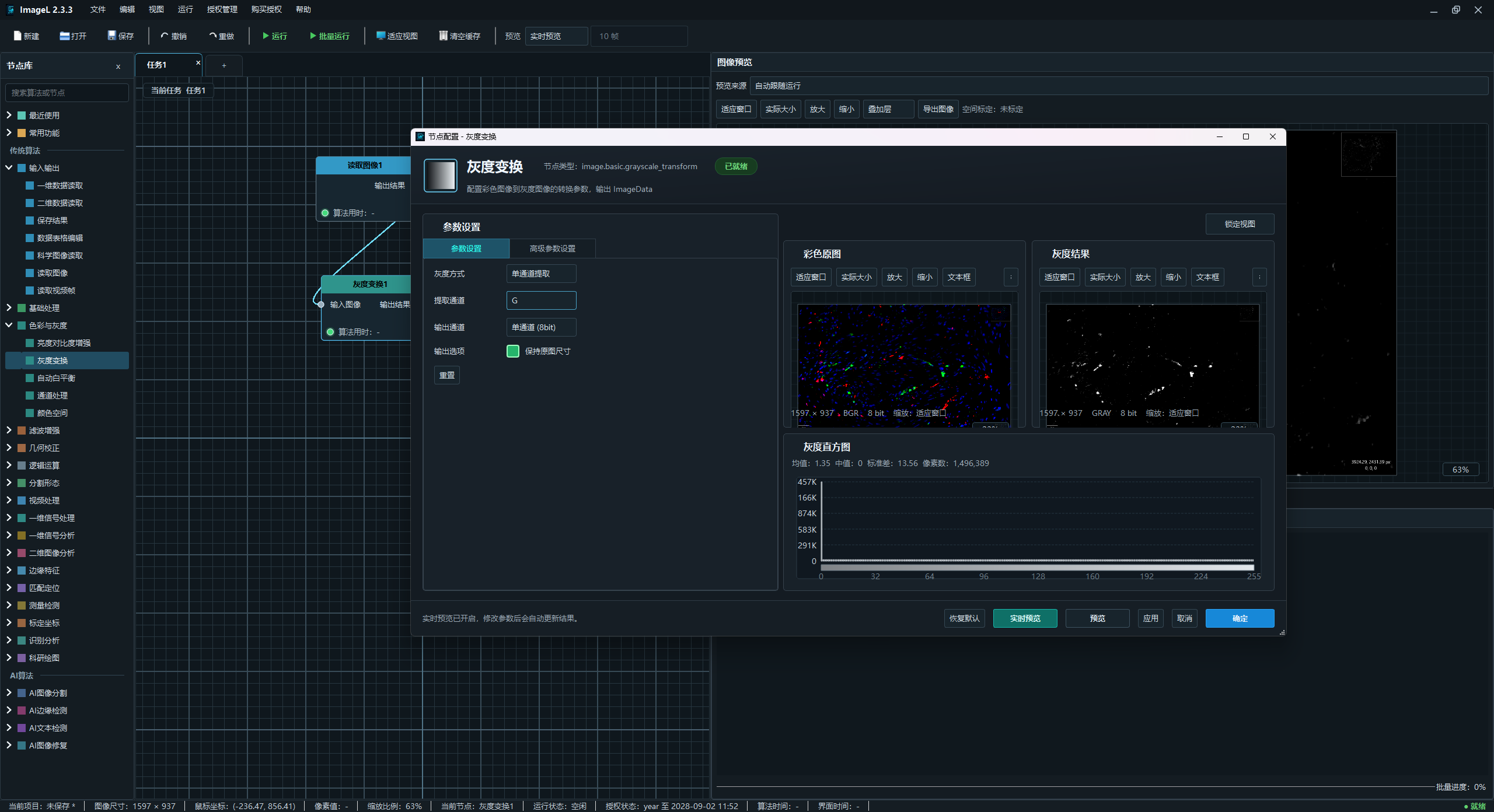
双击灰度变换节点,将灰度方式设为单通道提取,提取通道选择G。查看右侧的通道提取结果,确认后点击确定。
- 灰度方式
- 单通道提取
- 提取通道
- G
- 保持原图尺寸
- 勾选
添加阈值化分割
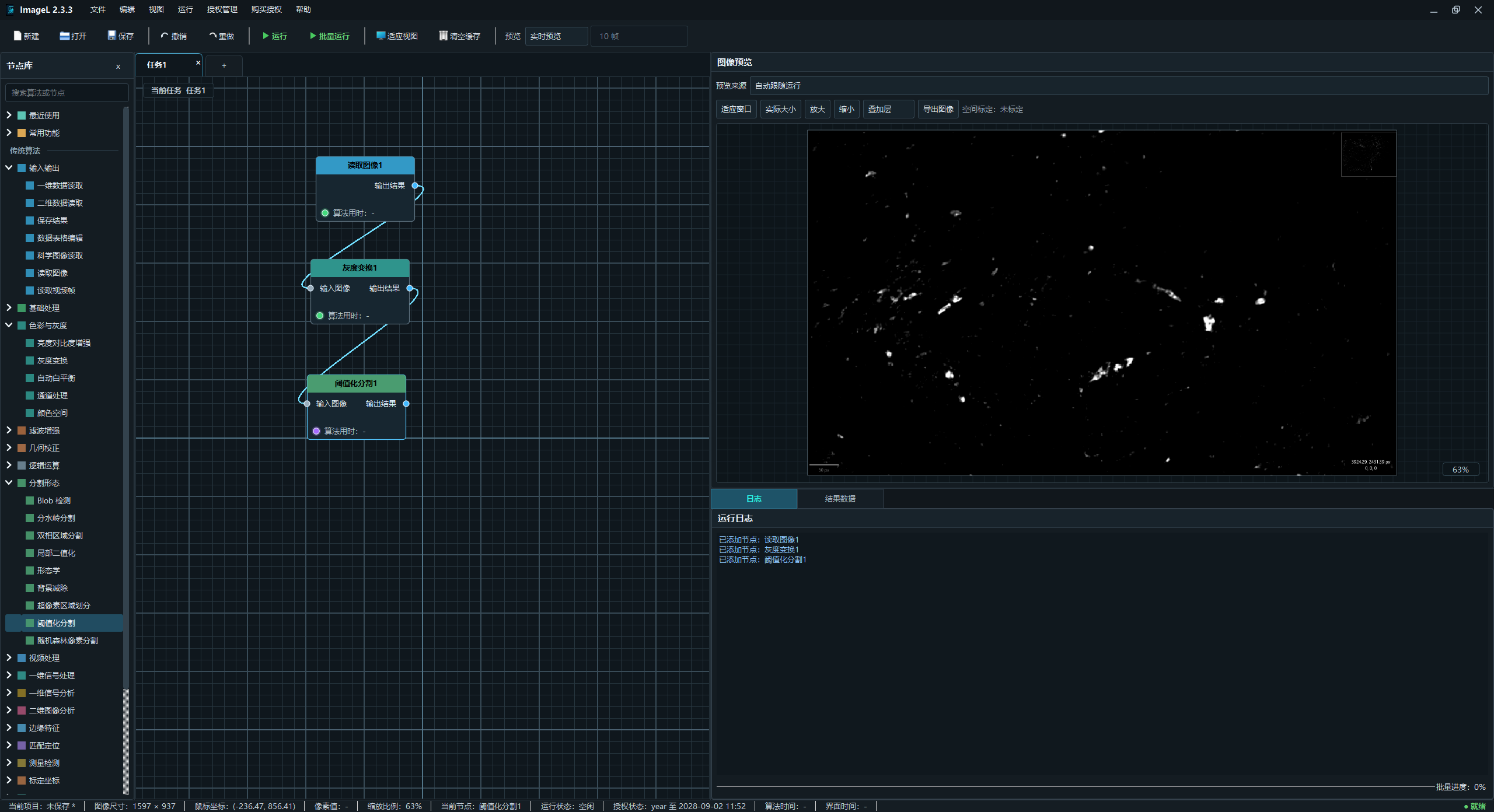
在分割形态菜单中双击添加阈值化分割,将灰度变换的输出结果连接到它的输入图像。
生成荧光区域 Mask
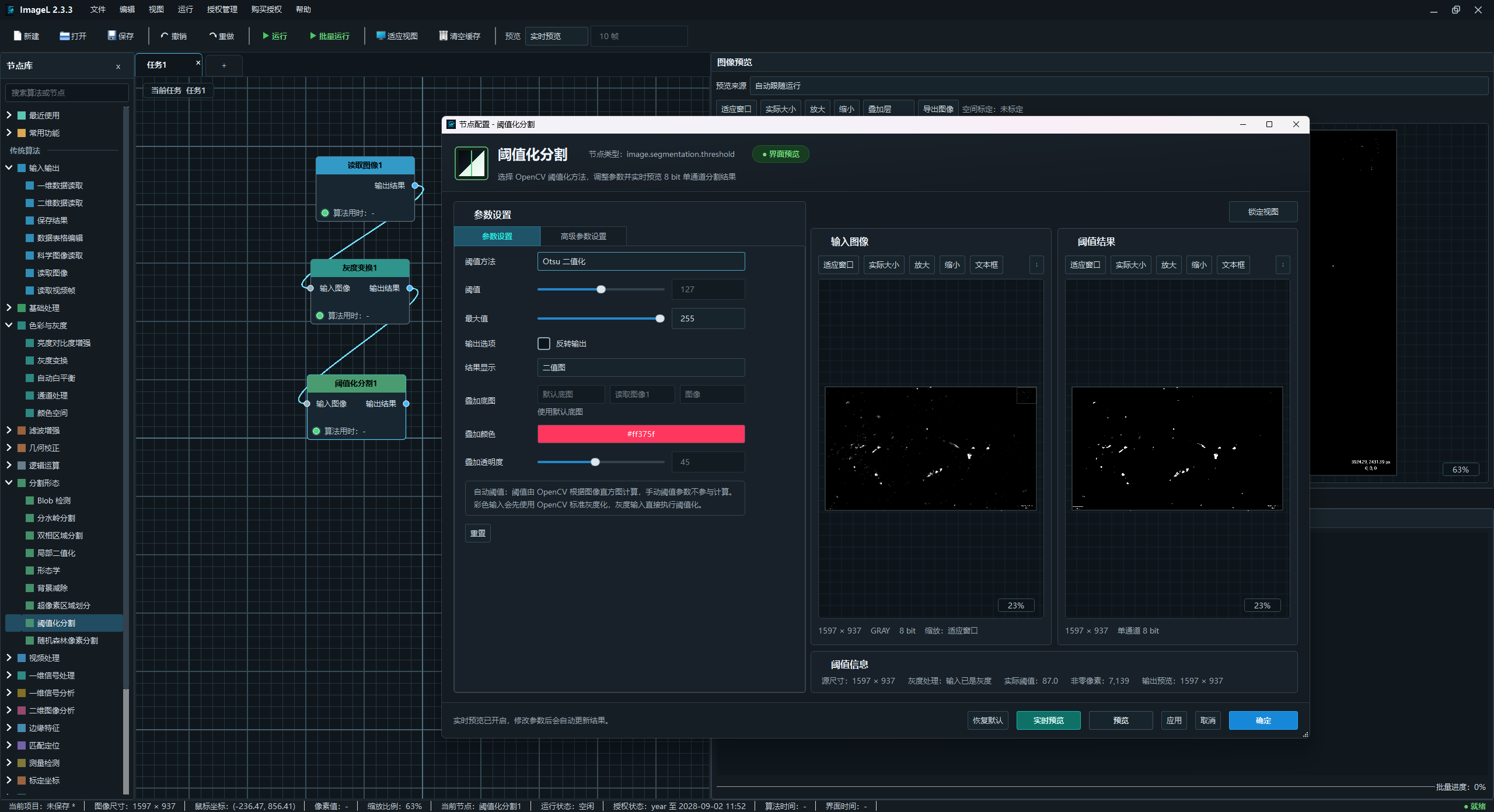
双击阈值化分割节点,选择Otsu 二值化,最大值设为 255,不勾选反转输出。开启实时预览,检查白色前景是否覆盖需要分析的荧光信号,确认后应用设置。
- 阈值方法
- Otsu 二值化
- 最大值
- 255
- 反转输出
- 不勾选
Otsu 自动计算阈值,不使用灰显的手动阈值。本例实际阈值为 87,换图后可能不同;白色区域作为后续统计的 Mask。
连接强度图与分析区域
在二维图像分析菜单中双击添加灰度与通道统计。它需要分别接收强度图像和分析区域,按下列关系连接两路输入。
- 输入图像
- 灰度变换 → 输出结果提供 G 通道的像素强度。
- 分析区域
- 阈值化分割 → 输出结果提供二值 Mask,限定参与统计的像素。
不要把二值化结果接到“输入图像”:那样统计的是 0 / 255,而不是原 G 通道强度。
与阈值化分割节点(提供分析区域即绿色区域).png)
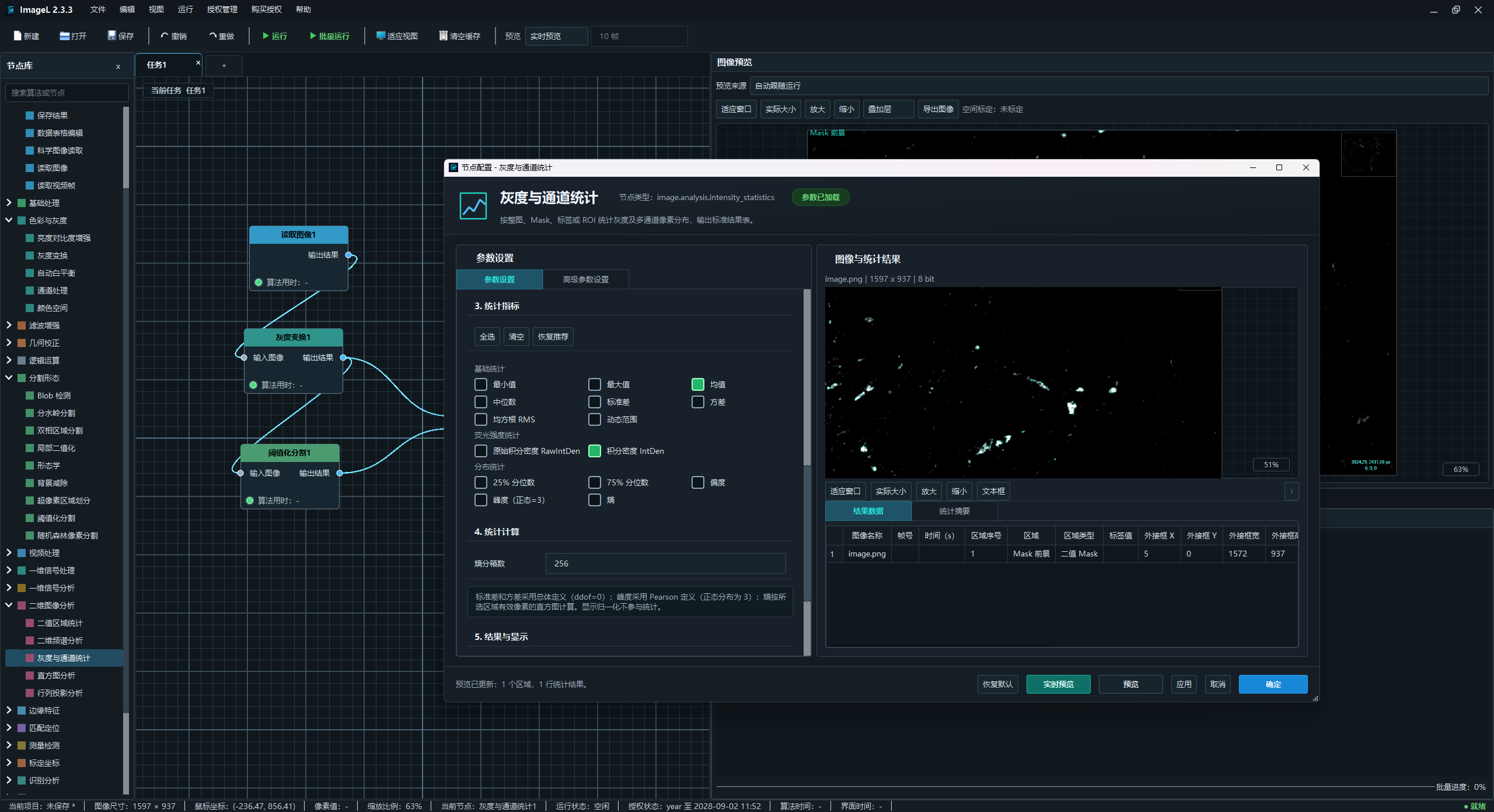
选择均值与积分密度
双击灰度与通道统计节点,在统计指标中勾选均值与积分密度 IntDen。查看预览和结果表,确认分析对象为 Mask 前景后应用设置。
- 基本统计
- 均值
- 荧光常用
- 积分密度 IntDen
均值描述区域内的平均像素强度;IntDen 为均值乘以区域面积。本例未做空间标定,按像素面积计算。
保存并运行分析
从输入输出菜单添加保存结果,将灰度与通道统计的统计结果连接到保存结果的输入数据。双击保存结果节点,设置保存路径,启用保存数据并选择数据格式,应用后回到主界面点击运行。
本例导出的是统计表格。运行后选中灰度与通道统计节点,在“结果数据”中核对均值和 IntDen,并检查指定目录中的导出文件。

批量处理多张图像
需要分析整个文件夹时,保留以上节点与连线,只需调整读取和保存设置。
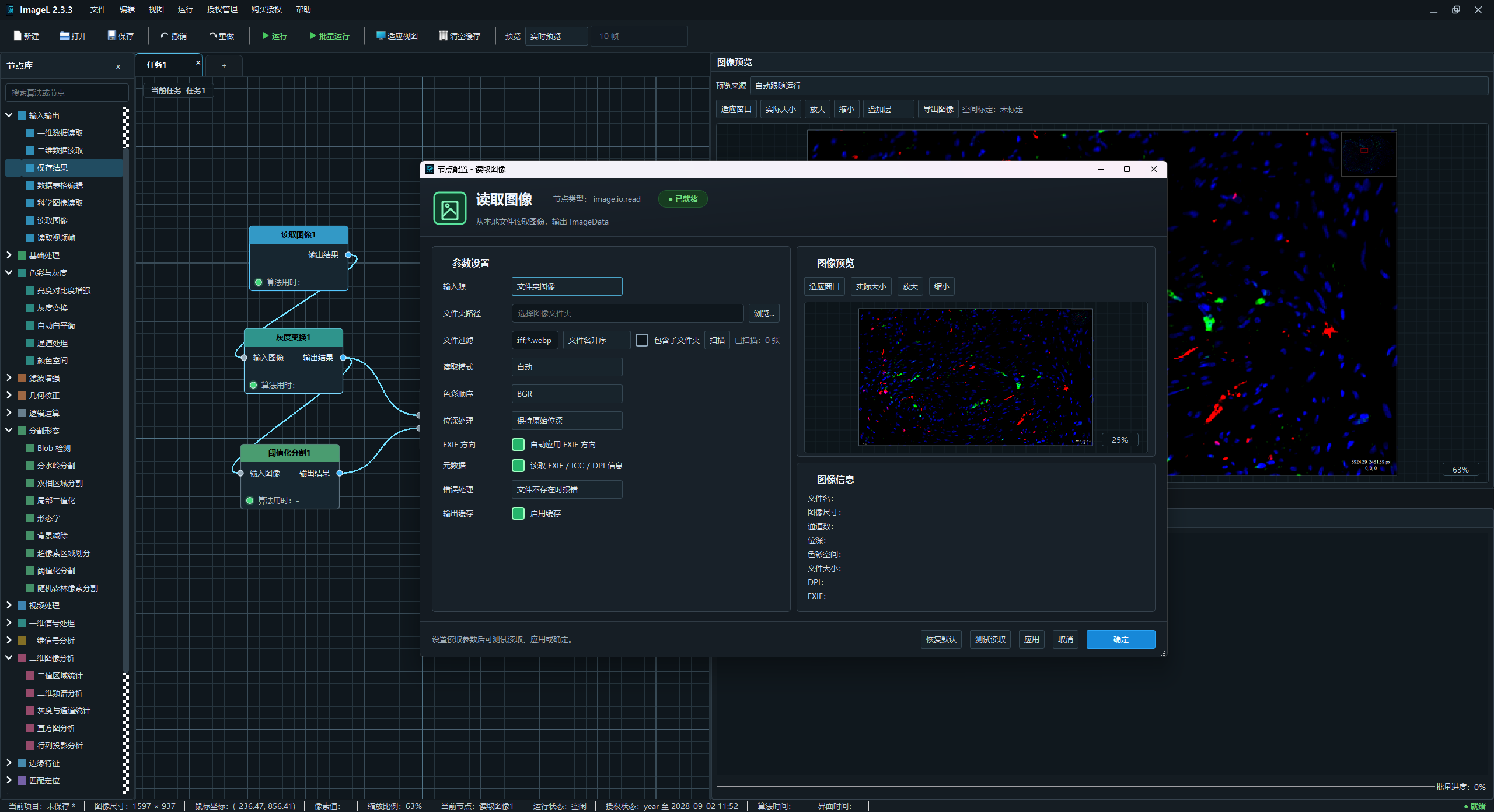
11.1 设置文件夹输入
打开读取图像子界面,将输入源改为文件夹图像。点击浏览选择目录,确认文件过滤和排序,点击扫描检查读取数量,再应用设置。
11.2 设置批量保存并运行
打开保存结果子界面,将保存模式切换为批量保存,设置输出目录并启用保存数据。本例数据格式为 CSV,命名规则为 result_{index}_{name}。应用设置后,在主界面点击批量运行处理整个文件夹。

若逐张检查,可使用“运行”按图像顺序处理;整组输出后核对文件数量和统计数据。