最终效果
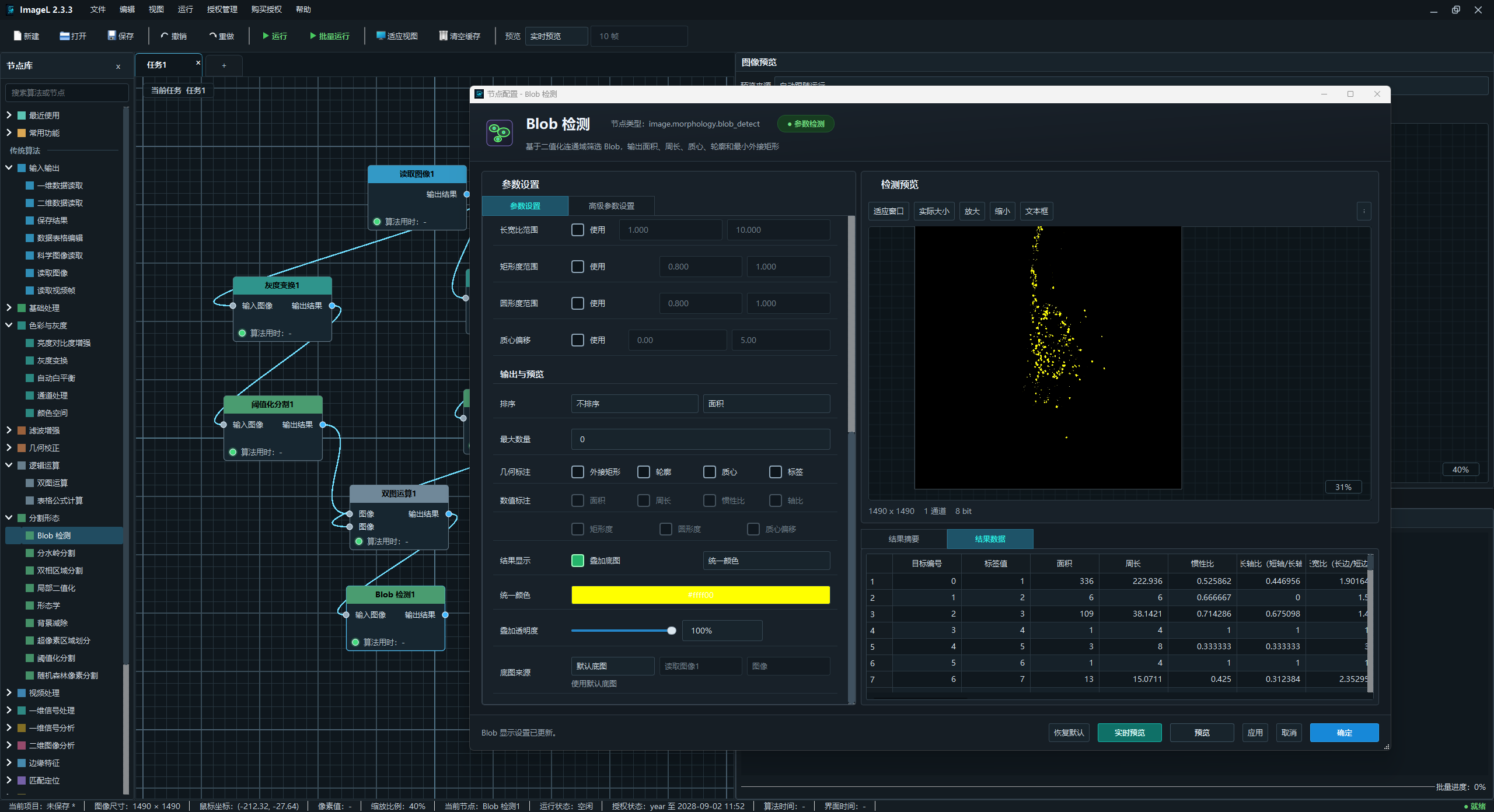
重叠区域与统计结果两个通道的二值掩膜求交集后,通过 Blob 检测识别连通区域,并以黄色叠加显示;下方数据表记录各区域的面积、周长等属性。
.png)
本案例统计的是分割后重叠掩膜的连通区域,不直接等同于细胞数量或荧光强度。
打开软件
打开 ImageL,进入任务画布。左侧为节点库,中间用于连接处理流程,右侧用于查看图像和结果数据。
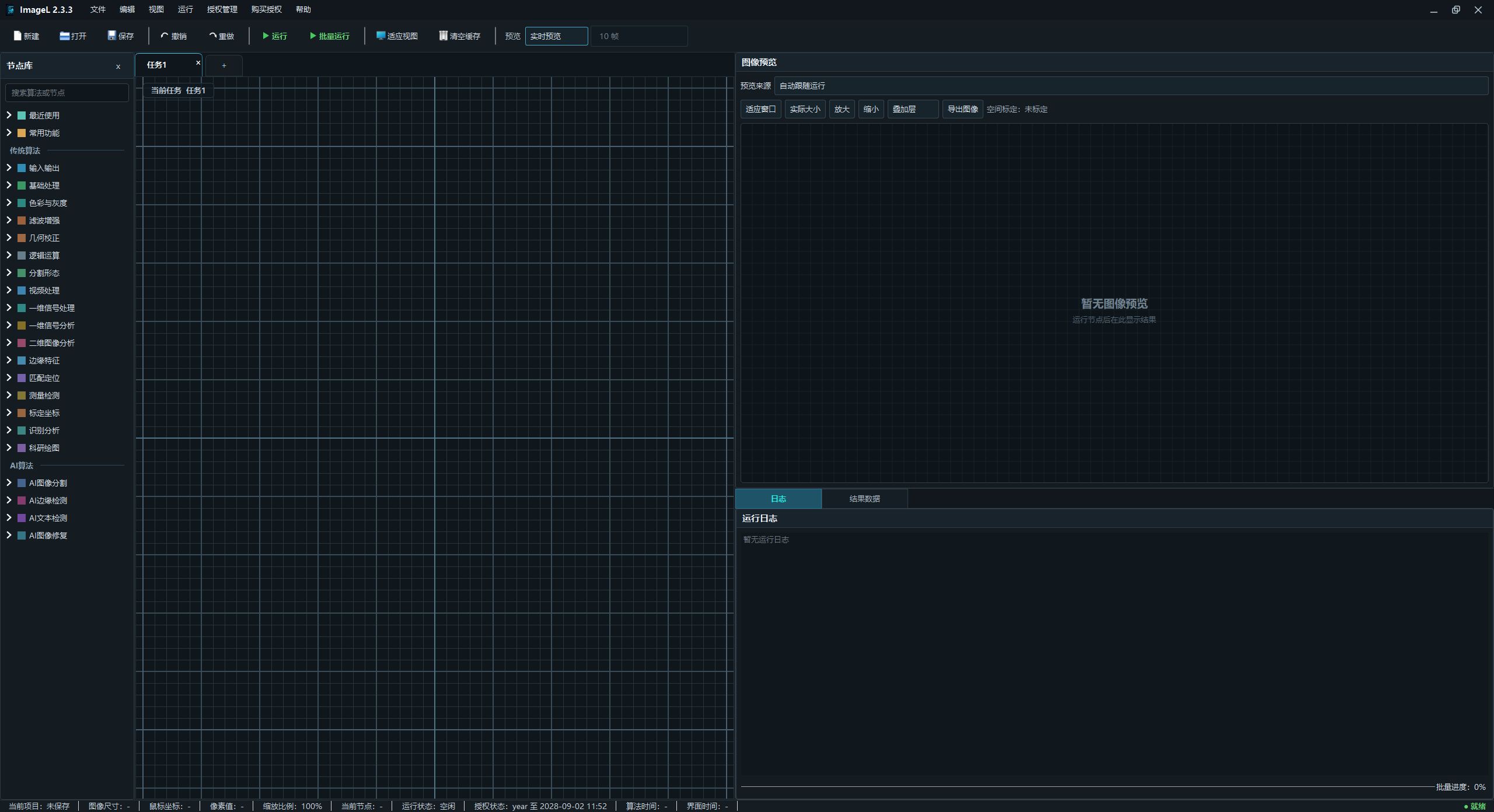
添加读取图像节点
展开左侧节点库的输入输出,双击读取图像,将节点添加到画布。
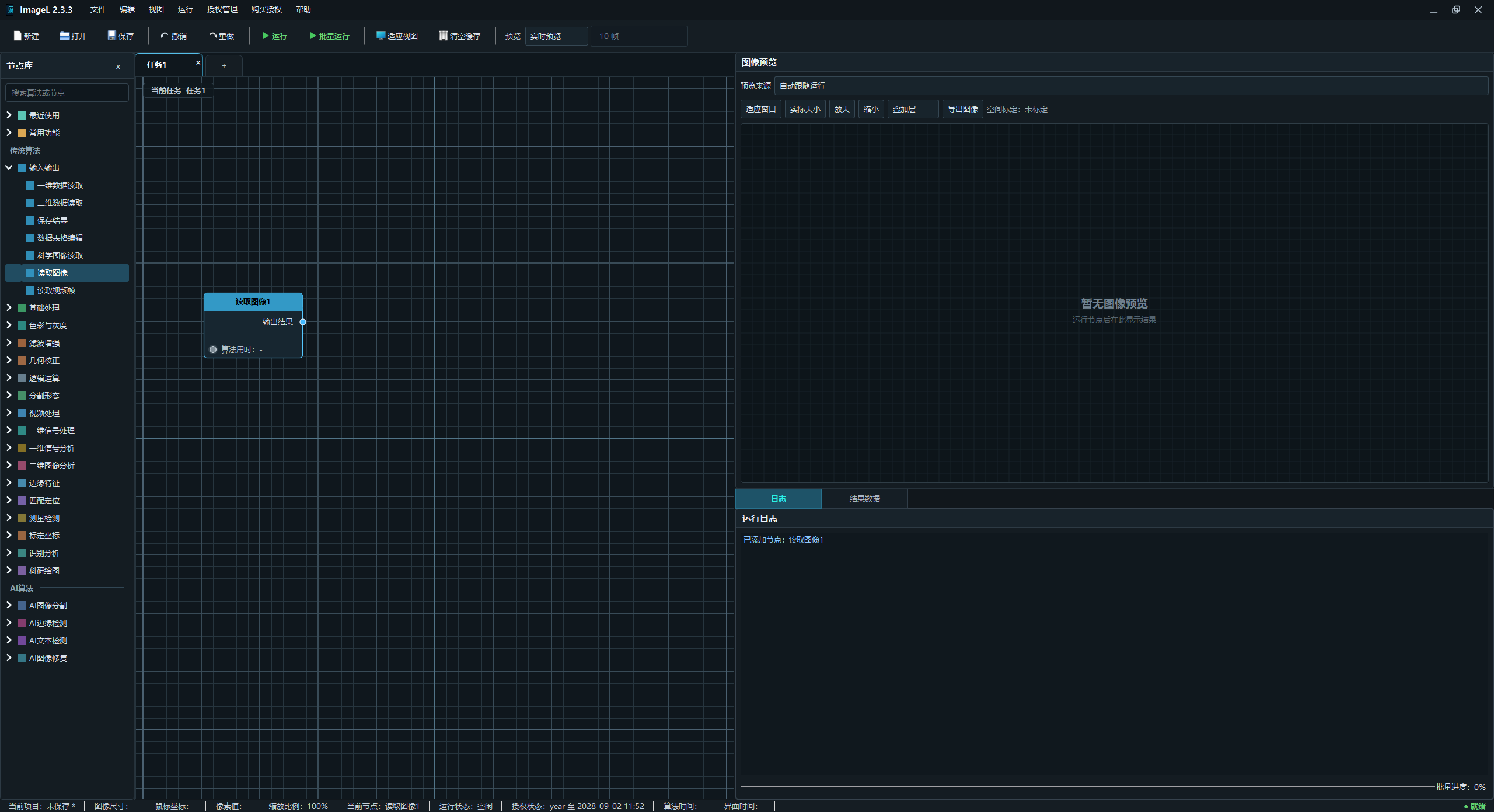
选择荧光图像
双击画布中的读取图像节点,点击浏览,选择本地荧光图像。确认预览正常后,点击应用或确定。
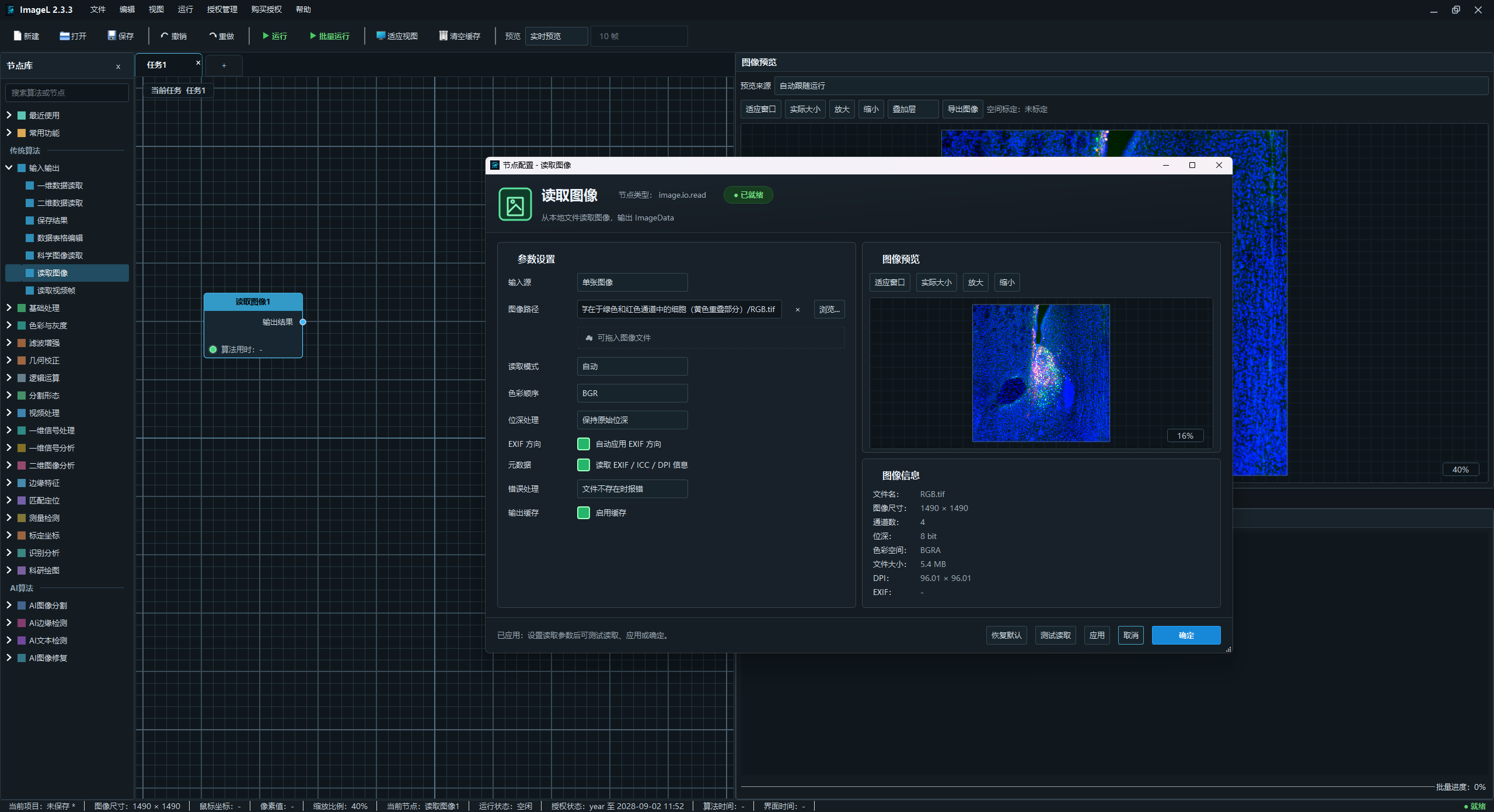
建立两条通道分支
在色彩与灰度菜单中添加两个灰度变换节点。将读取图像节点的输出分别连接到这两个节点的输入,用于提取红色与绿色通道。
.png)
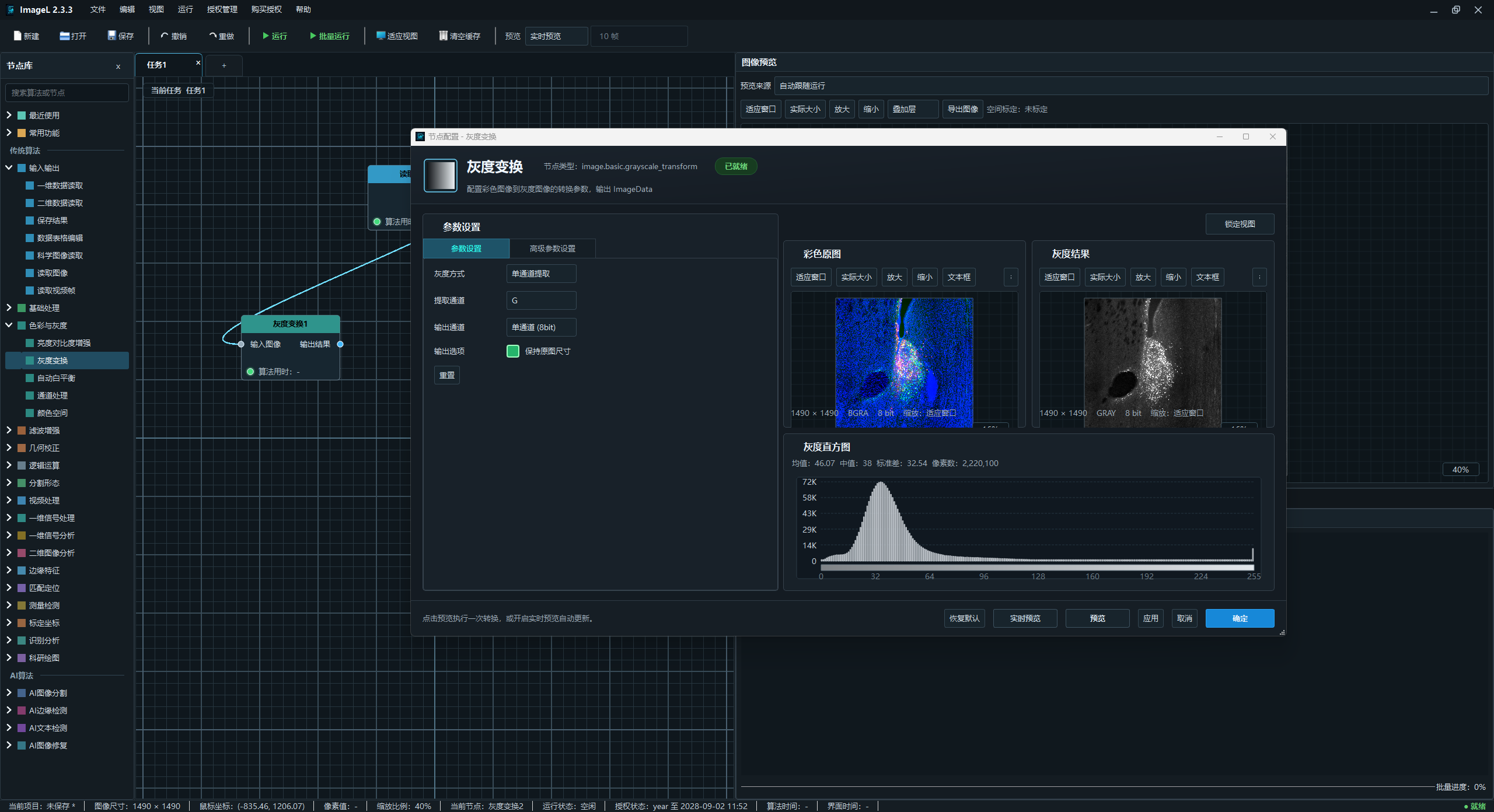
分别提取 R、G 通道
双击两个灰度变换节点,将灰度方式均设为单通道提取;一个节点的提取通道选择 R,另一个选择 G。保留原图尺寸。
R · 红色通道
.png)
G · 绿色通道
添加阈值化分割节点
在分割形态菜单中添加两个阈值化分割节点,分别连接 R、G 两个灰度变换节点的输出。
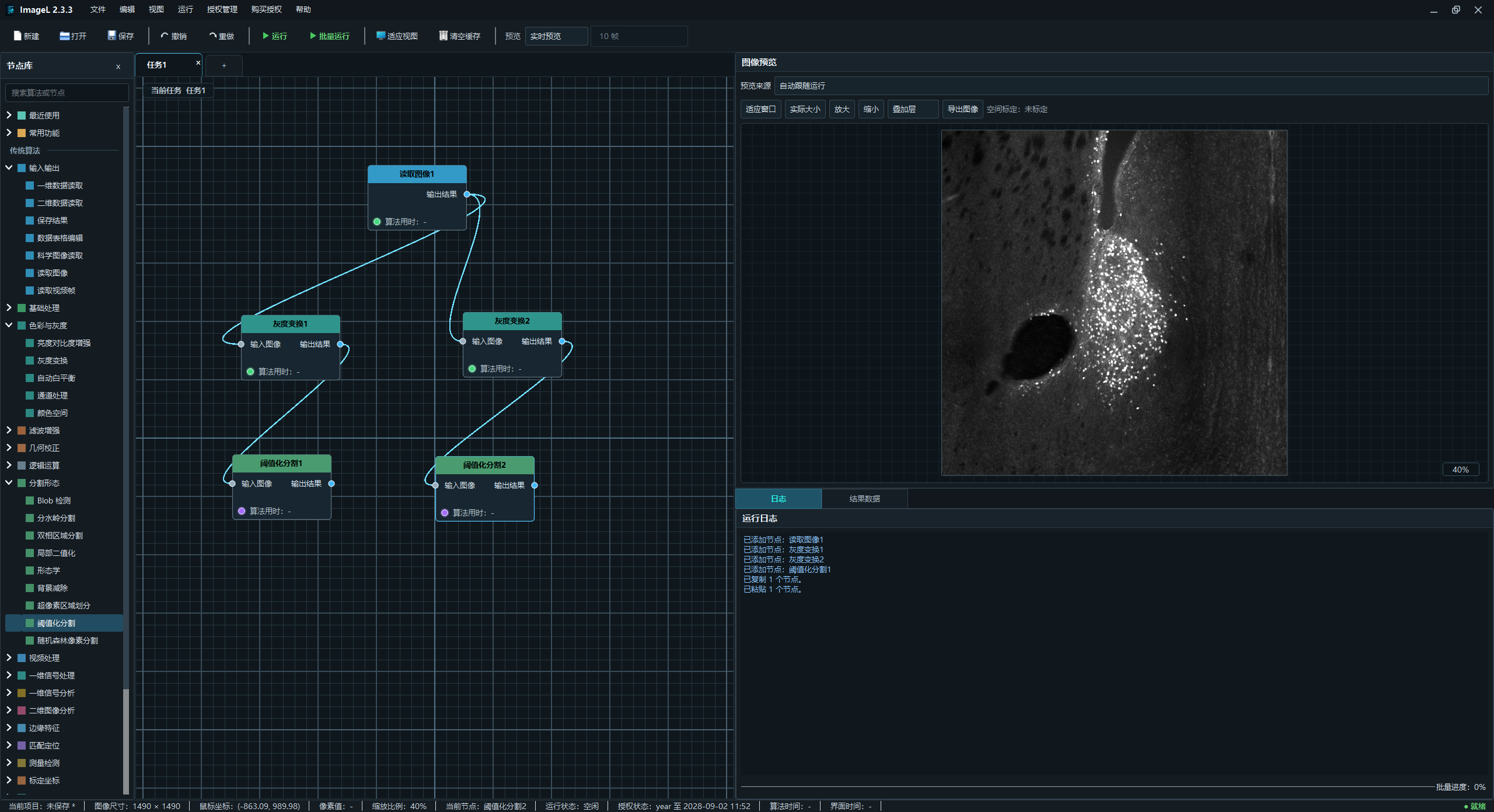
分割红绿荧光区域
双击阈值化分割节点,选择自适应均值二值化。开启实时预览,分别调整两个通道的参数,使需要分析的荧光区域显示为白色前景。
- 示例最大值
- 255
- 邻域大小
- 99
- C 常数
- -50
以上参数来自本案例截图,仅作参考;请根据实际图像分别检查 R、G 通道的分割结果。
R 通道分割结果
.png)
G 通道分割结果
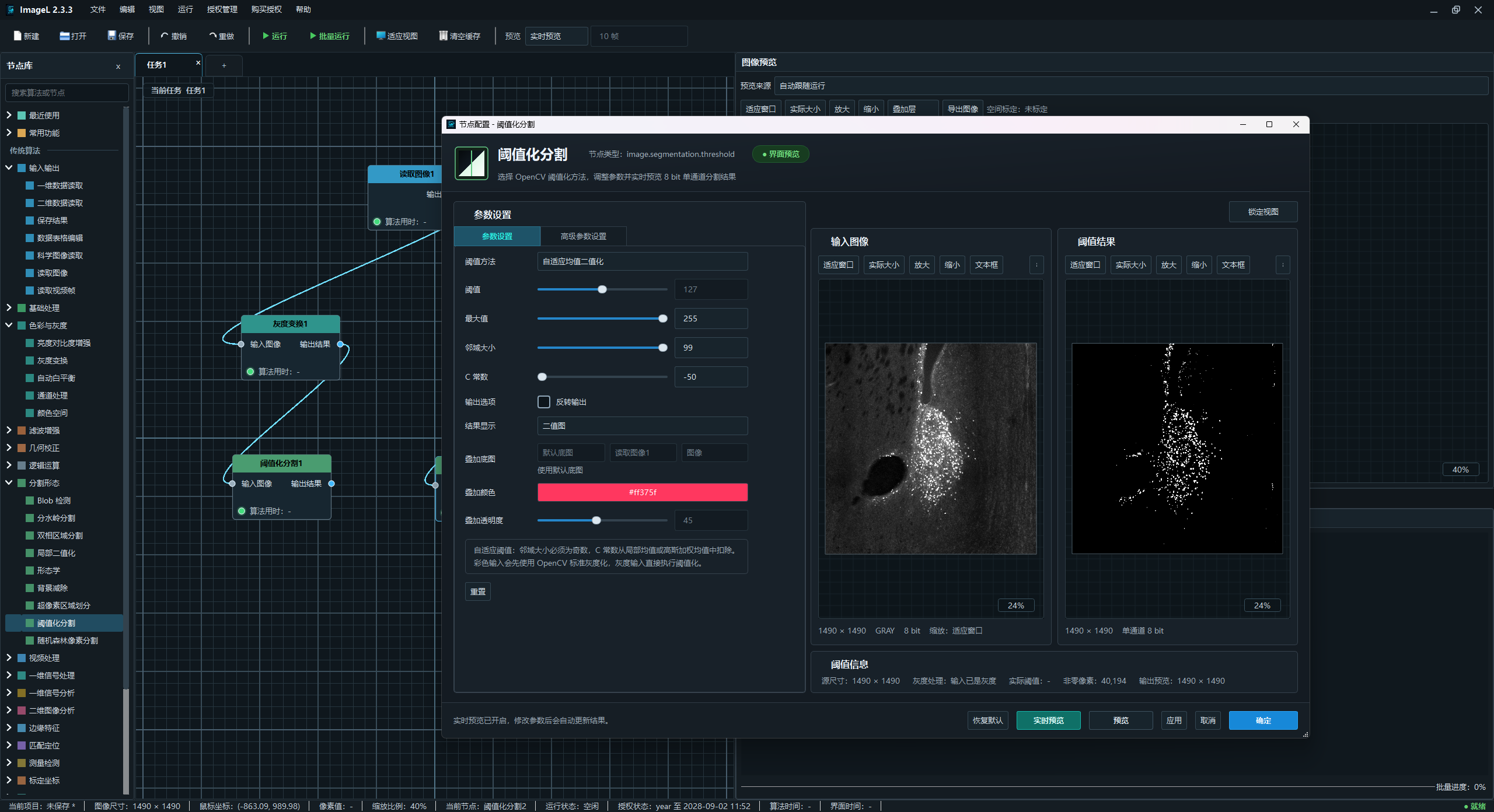
连接双图运算节点
在逻辑运算菜单中添加双图运算节点,将两个阈值化分割节点的输出分别接入双图运算的两个图像输入端口。
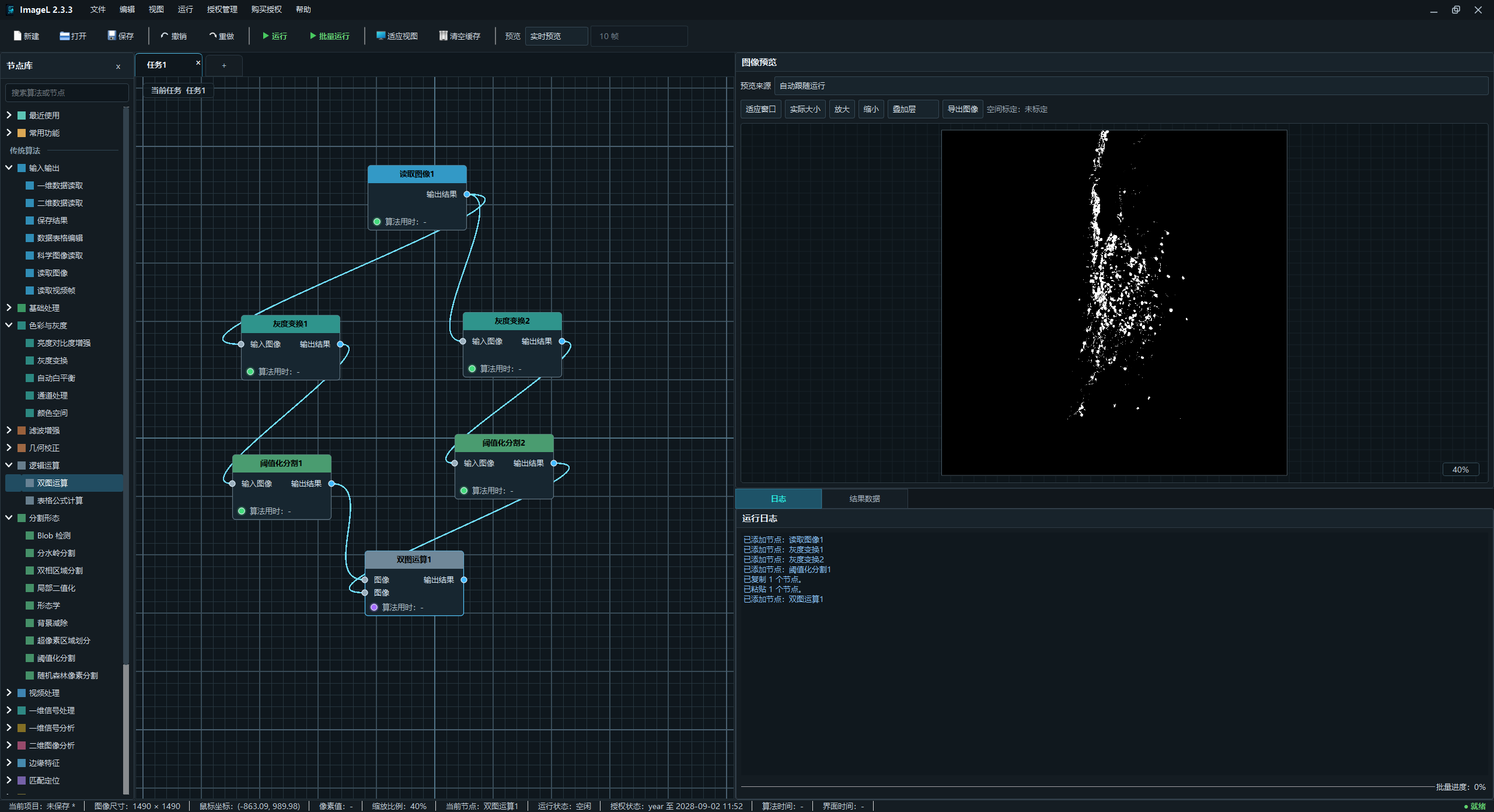
求取两个掩膜的交集
双击双图运算节点,将运算类型设为逻辑 Mask 运算,将逻辑方法设为交集 A AND B。输出只保留两个掩膜中同时为前景的位置。
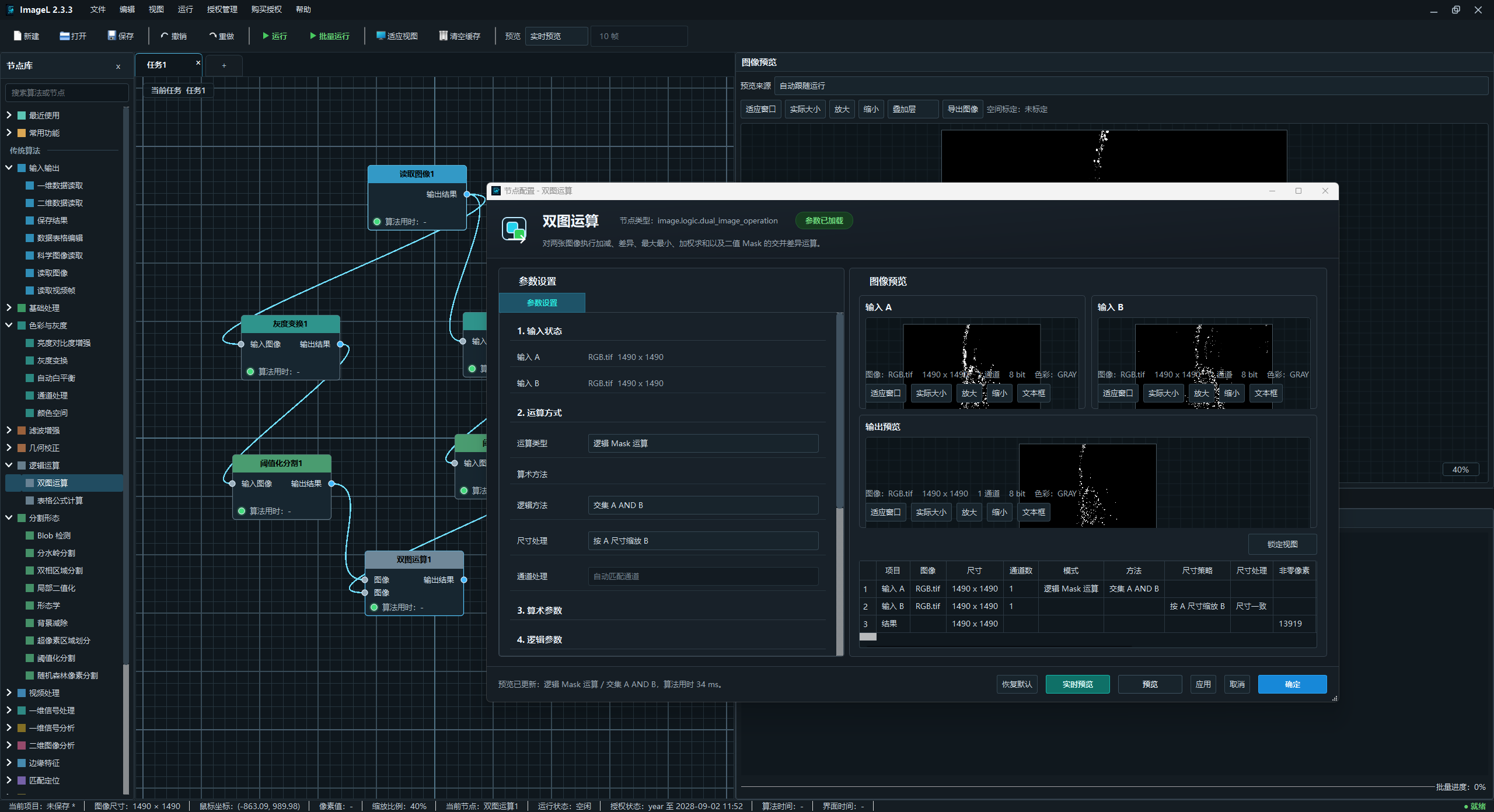
添加 Blob 检测
在分割形态菜单中添加Blob 检测节点,将双图运算输出的交集掩膜连接到它的图像输入端口。
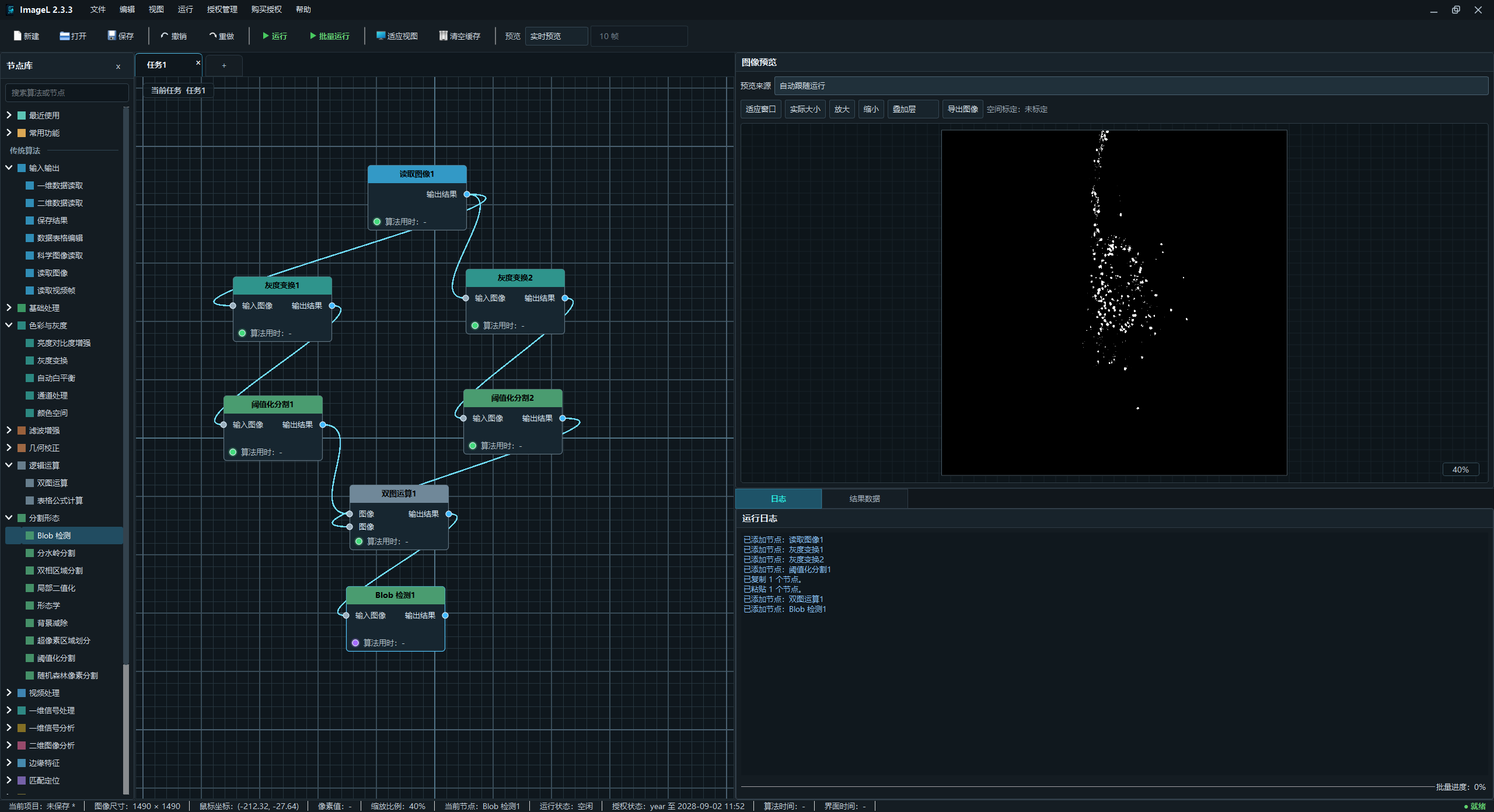
设置筛选并查看数据
双击 Blob 检测节点,按需要设置区域筛选和显示参数。切换到结果数据,查看目标编号、面积、周长、圆形度等属性。
叠加显示检测结果
从读取图像节点引出亮度对比度增强分支,调整底图显示。在 Blob 检测中选择该节点的结果作为叠加底图,以黄色高亮显示识别区域。
亮度对比度分支仅用于显示底图;R、G 通道分析分支仍从原始图像引出。
添加保存结果节点
在输入输出菜单中添加保存结果节点,将 Blob 检测节点的输出连接到保存结果节点的输入。
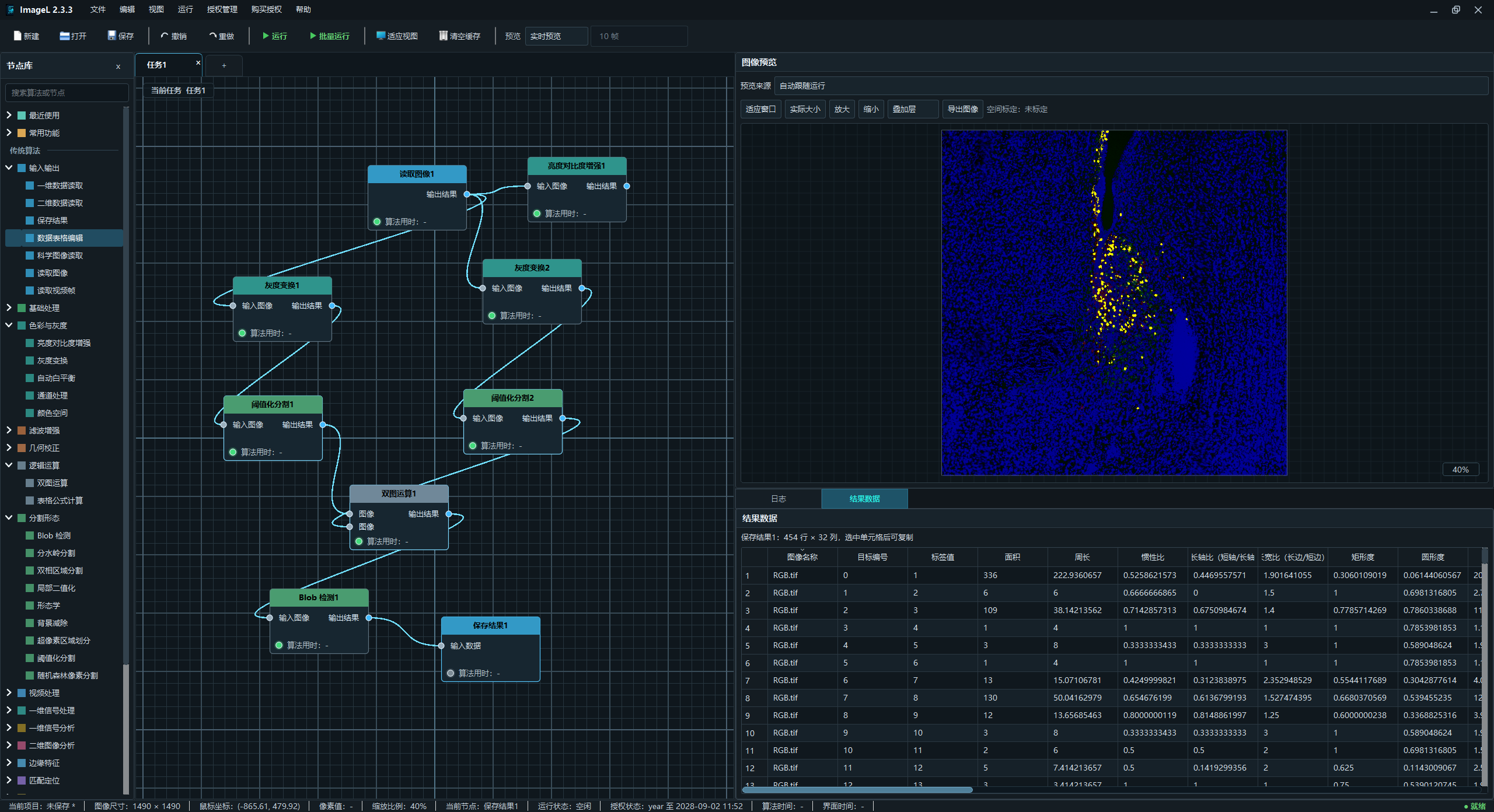
设置保存目录并运行
双击保存结果节点,选择本机的保存目录,勾选保存图像和保存数据,设置文件名与格式。应用设置后,点击软件顶部的运行,再到指定目录核对导出文件。
- 示例图像格式
- PNG
- 示例数据格式
- CSV
