最终效果
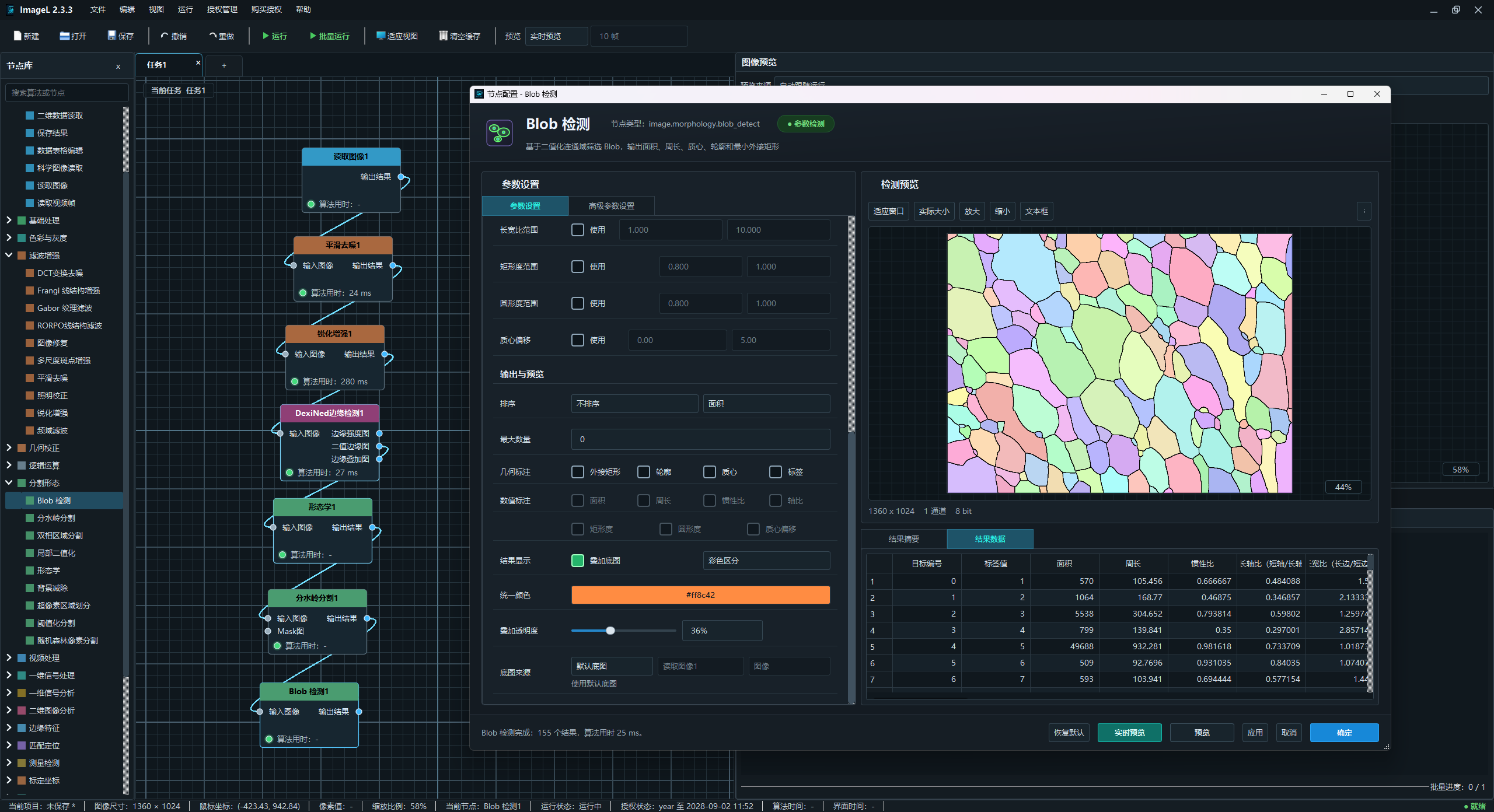
区域分割与形态统计本例以细胞图像演示:提取边界并进行分水岭分割后,通过 Blob 检测统计各区域。右侧以不同颜色显示分区,下方数据表记录目标编号、面积、周长等属性。
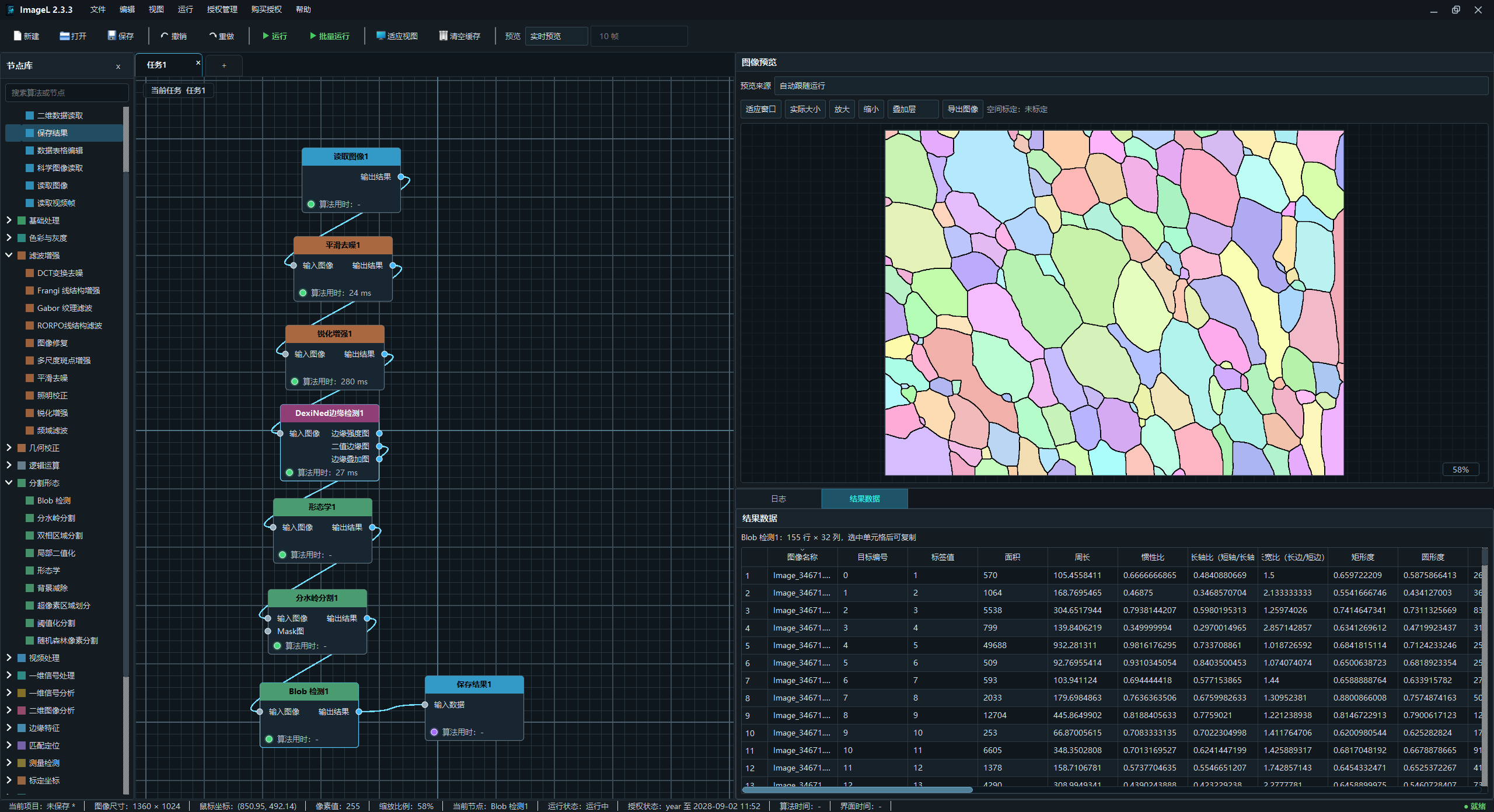
用于晶粒图像时需按实际边界重新调整参数。统计对象是分割得到的区域,需结合原图确认其是否对应实际晶粒或细胞。
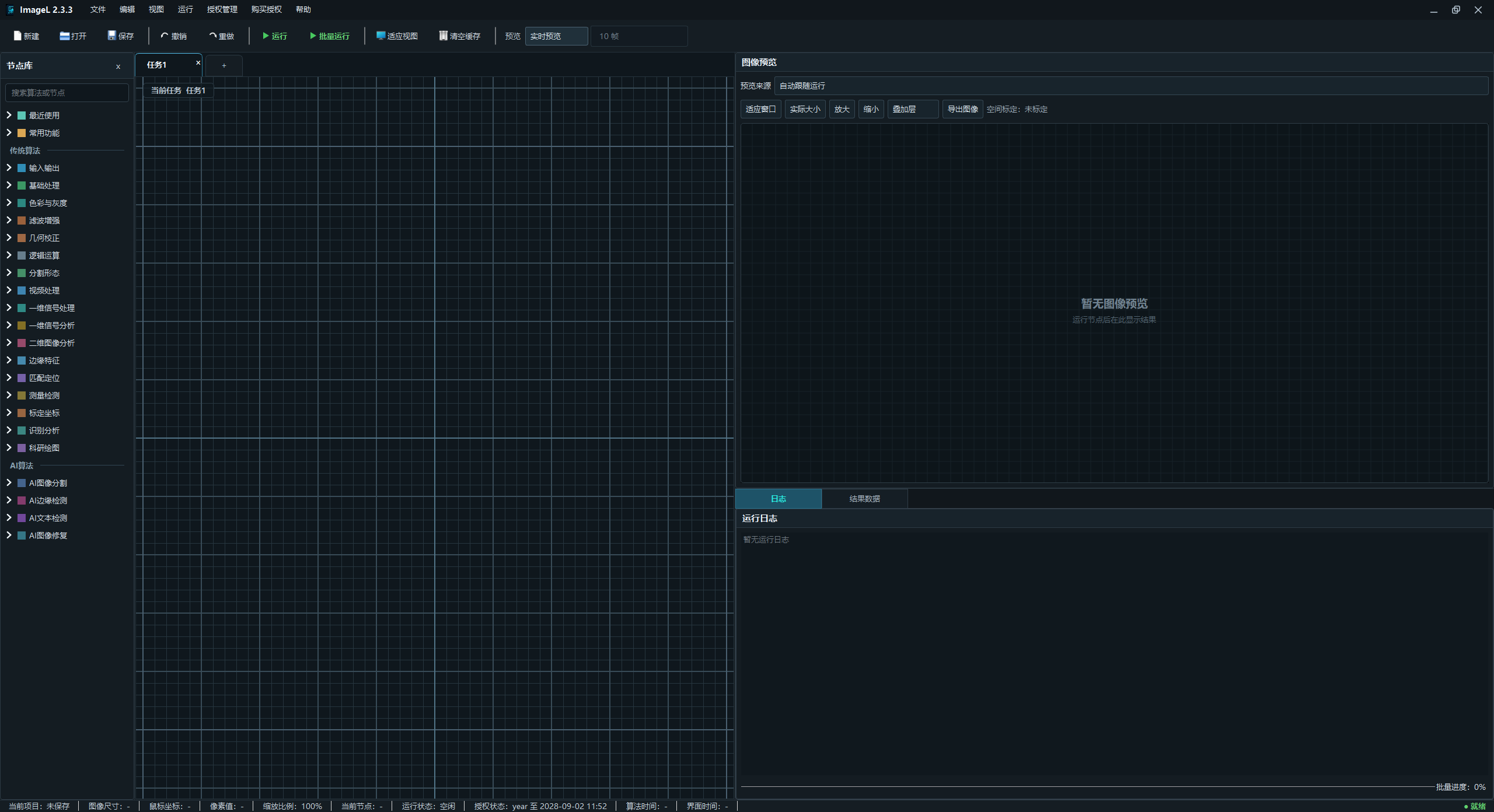
打开软件
打开 ImageL,进入任务画布。左侧为节点库,中间用于连接处理流程,右侧用于查看图像和结果数据。
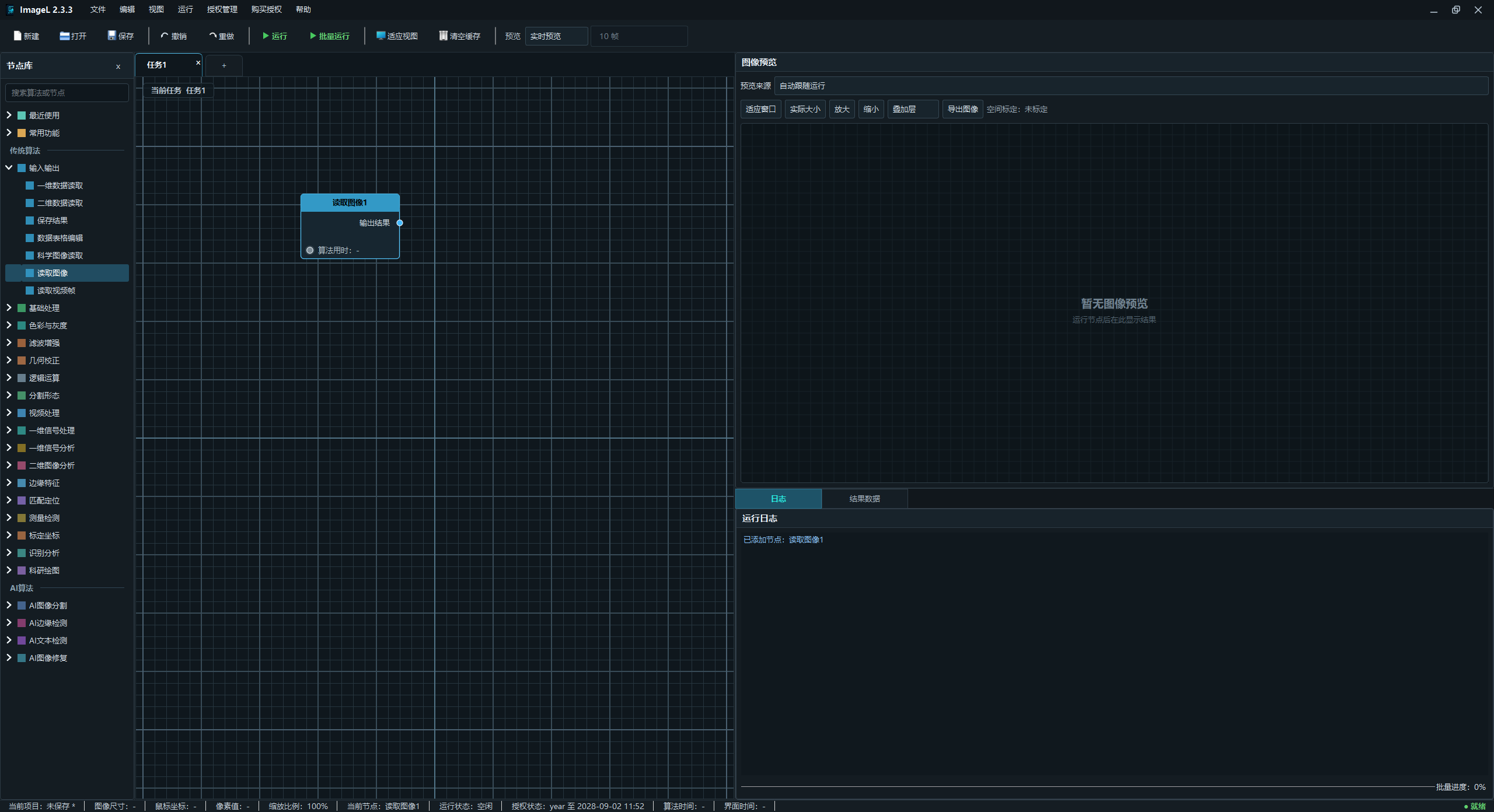
添加读取图像节点
展开左侧节点库的输入输出,双击读取图像,将节点添加到画布。
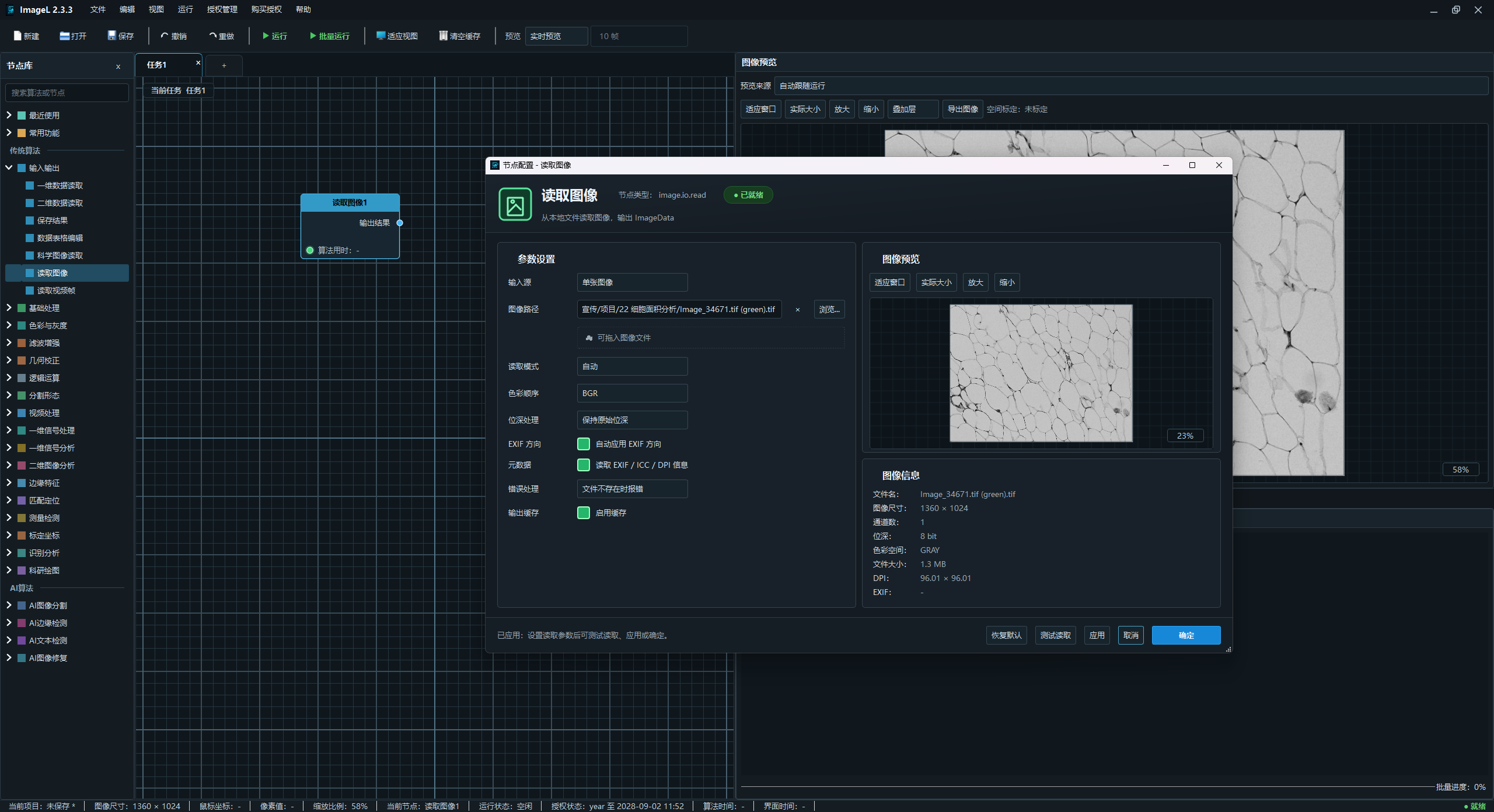
选择待分析图像
双击读取图像节点,点击浏览选择本地图像。确认右侧预览和图像信息后,点击应用或确定。
添加平滑去噪节点
在滤波增强菜单中双击平滑去噪。将读取图像节点的输出结果连接到平滑去噪节点的输入图像。
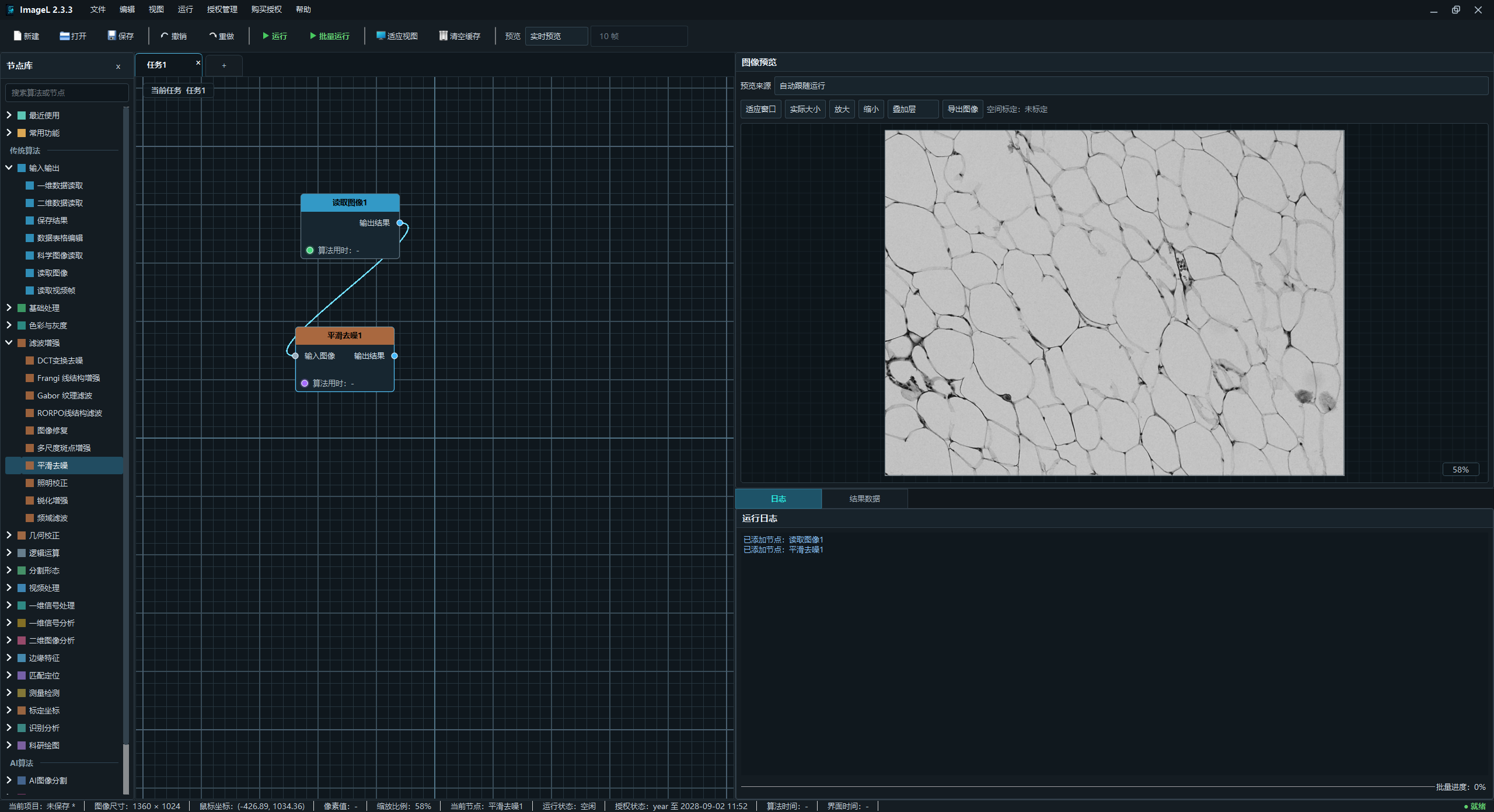
使用双边滤波
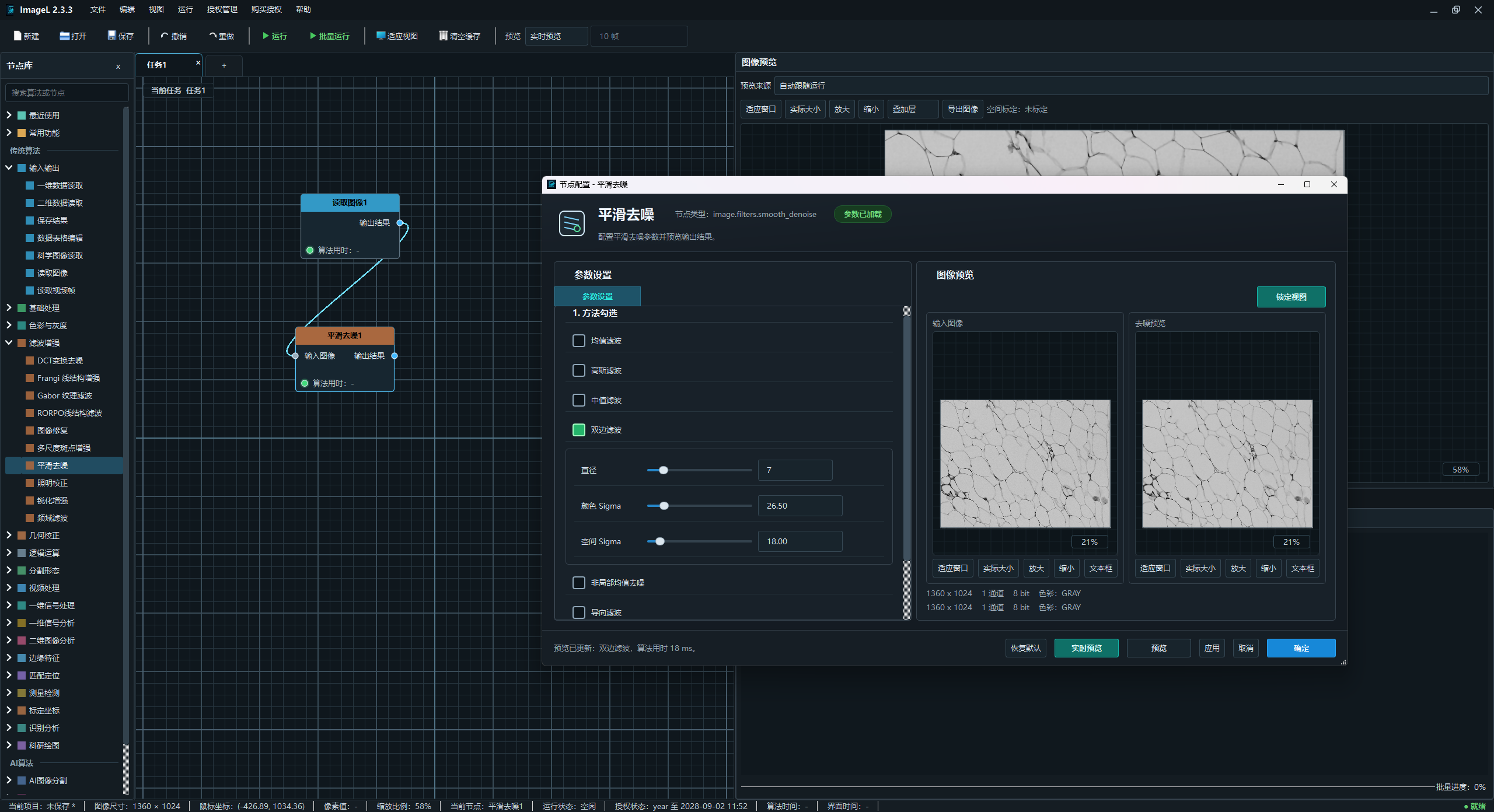
双击平滑去噪节点,勾选双边滤波。开启实时预览,对照输入图像和去噪预览,调整直径、颜色 Sigma 和空间 Sigma,观察噪声与边界细节的变化。
- 直径
- 7
- 颜色 Sigma
- 26.50
- 空间 Sigma
- 18.00
这里及下文的数值均来自本案例截图,仅作参考;不同图像需结合预览调整。
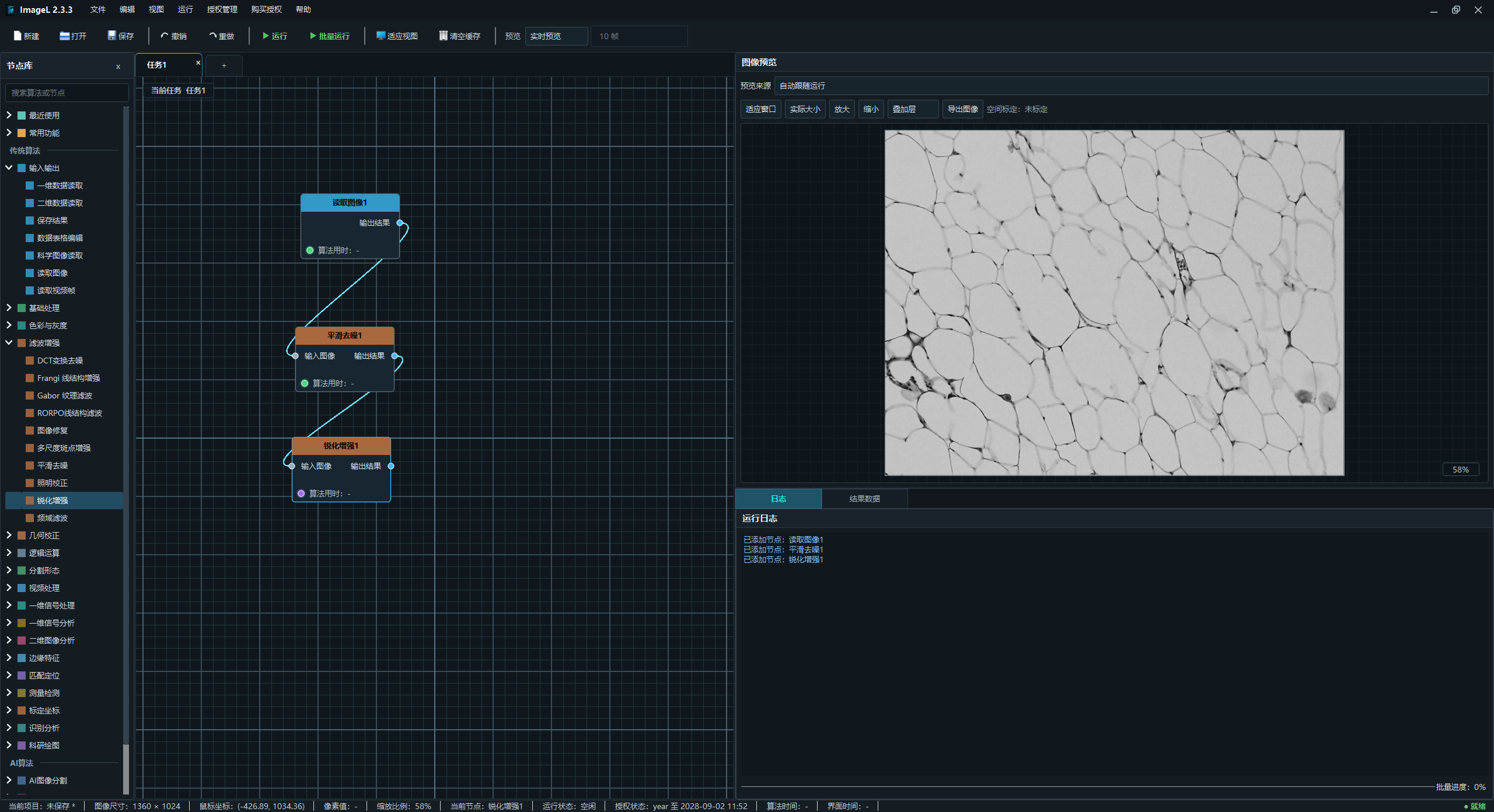
添加锐化增强节点
在滤波增强菜单中添加锐化增强节点,将平滑去噪的输出连接到它的输入。
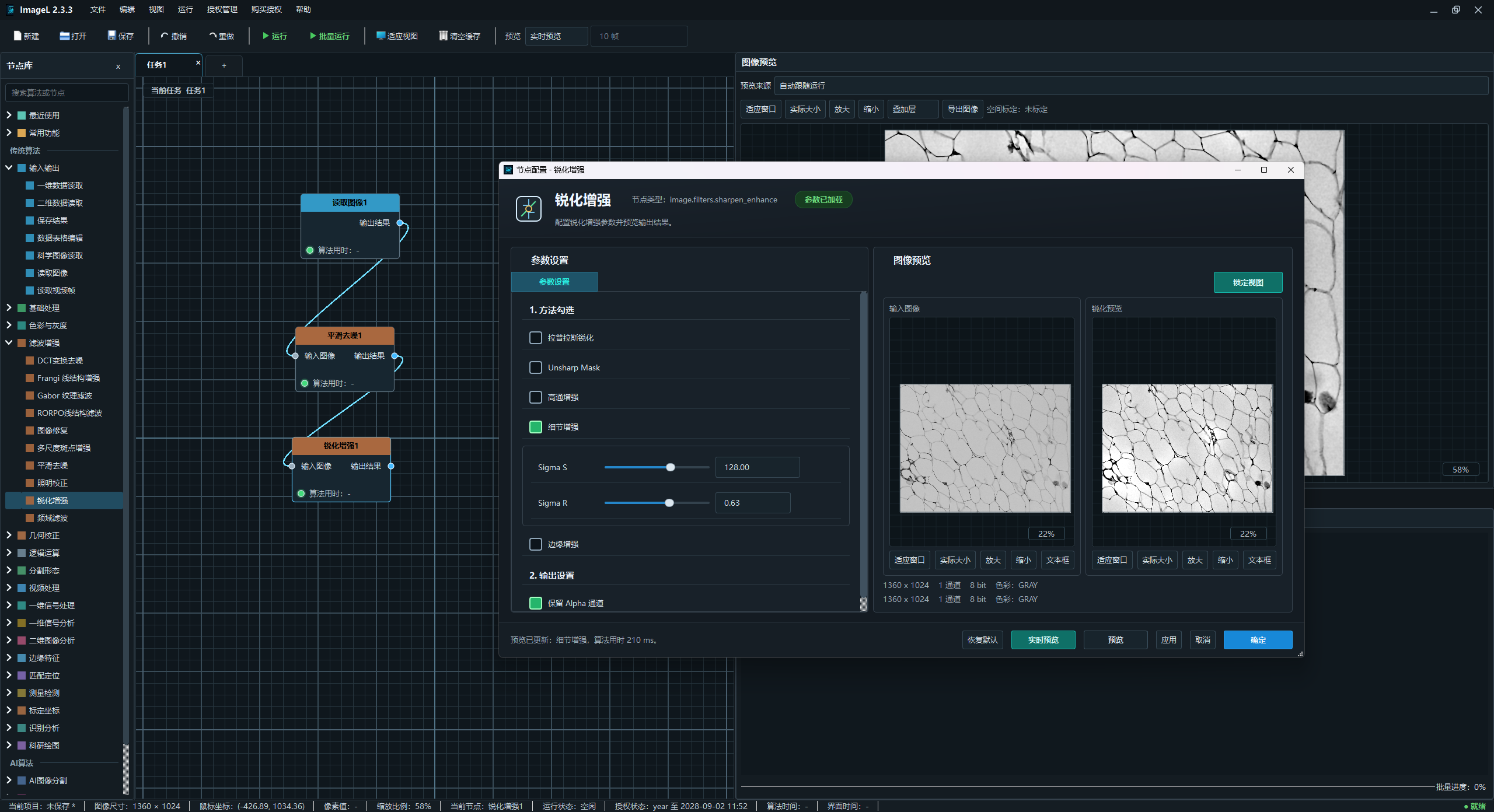
增强边界细节
双击锐化增强节点,勾选细节增强。调整 Sigma S 和 Sigma R,通过实时预览对比增强前后的边界,再应用设置。
- Sigma S
- 128.00
- Sigma R
- 0.63
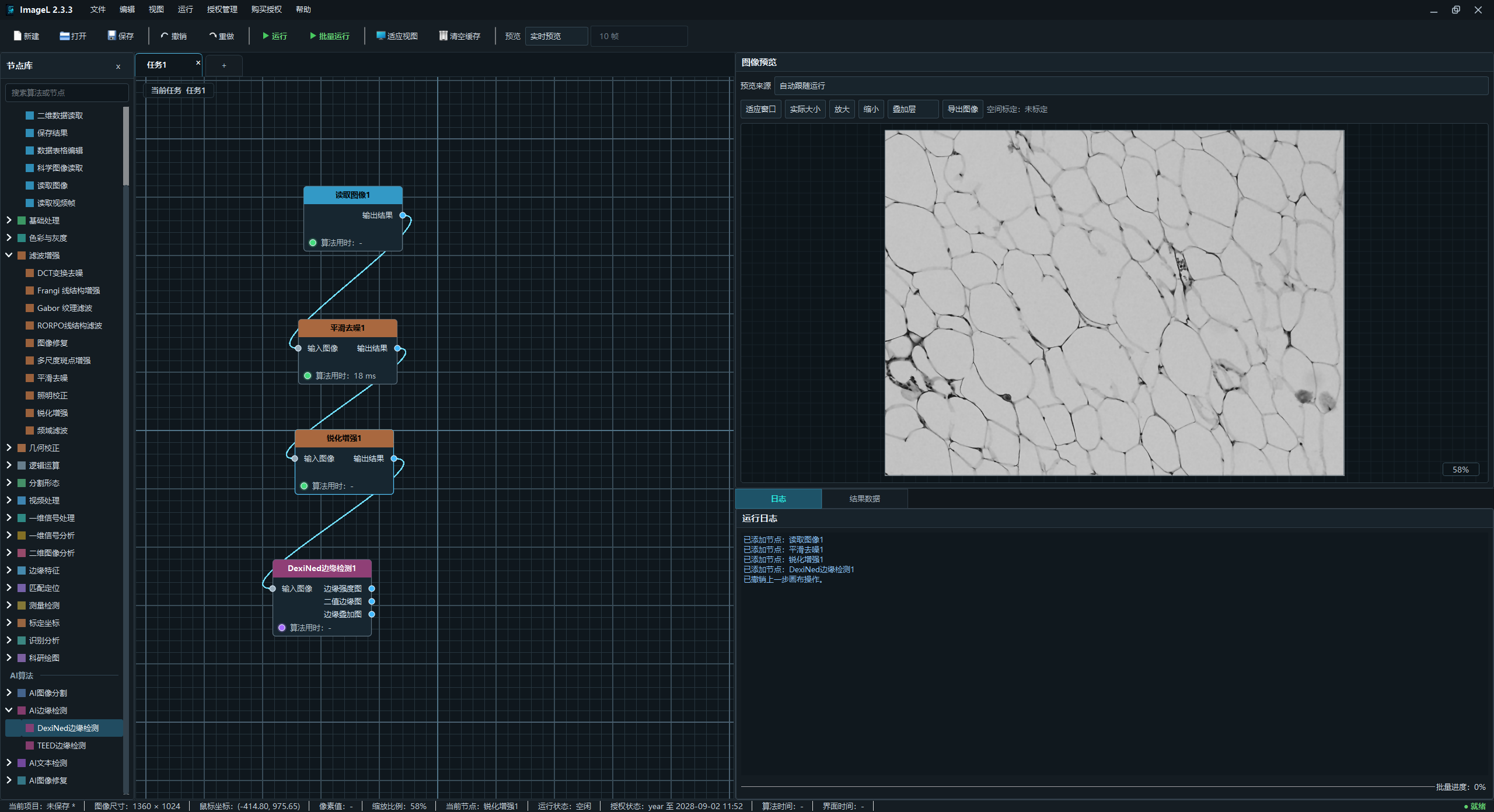
添加 DexiNed 边缘检测
在AI 边缘检测菜单中添加 DexiNed 边缘检测节点,将锐化增强节点的输出连接到它的输入图像。
调节边缘阈值
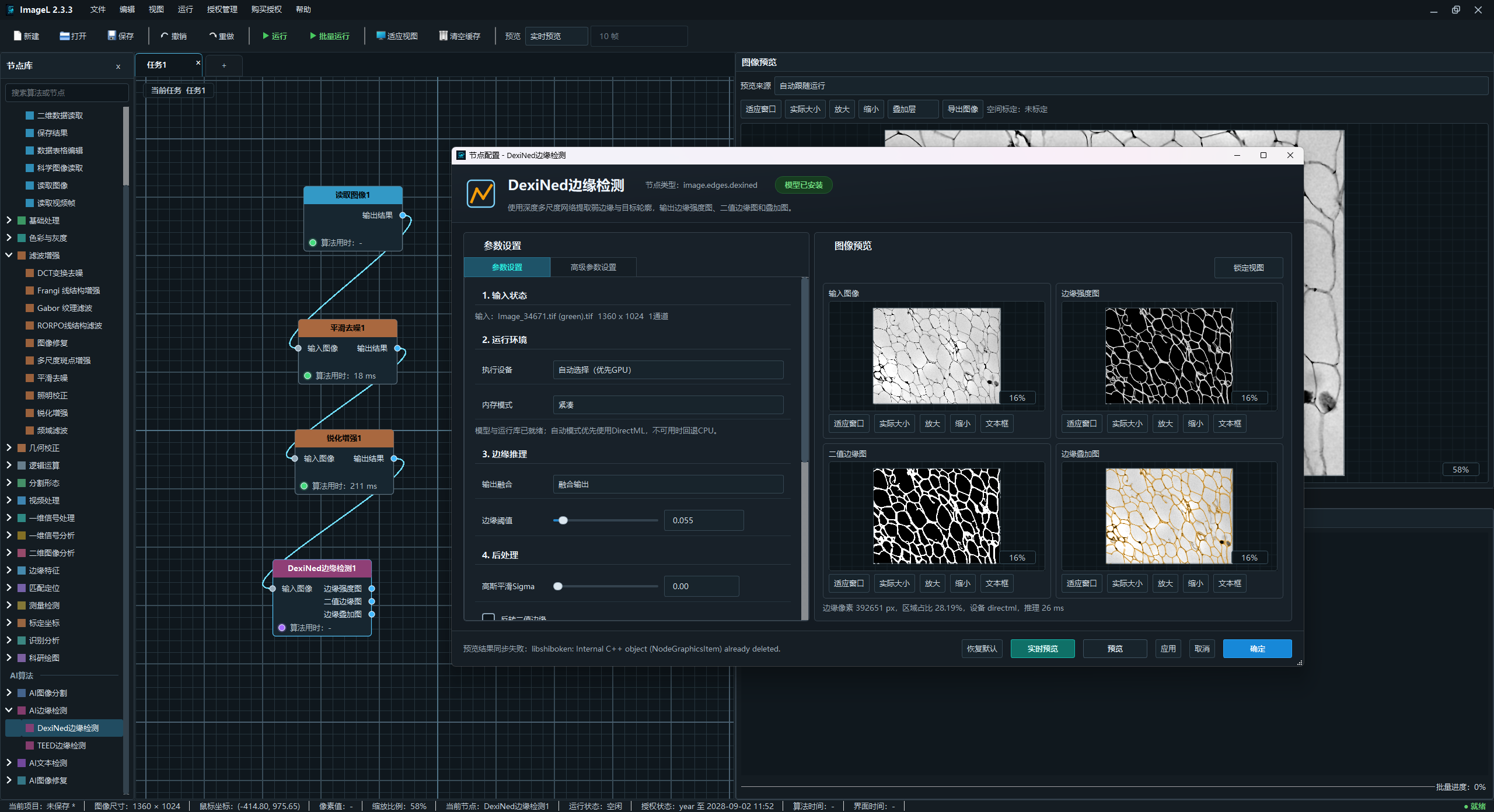
双击 DexiNed 边缘检测节点,确认模型可用,开启实时预览。调整边缘阈值,对照二值边缘图与边缘叠加图检查轮廓位置。
- 融合输出
- 融合输出
- 边缘阈值
- 0.055
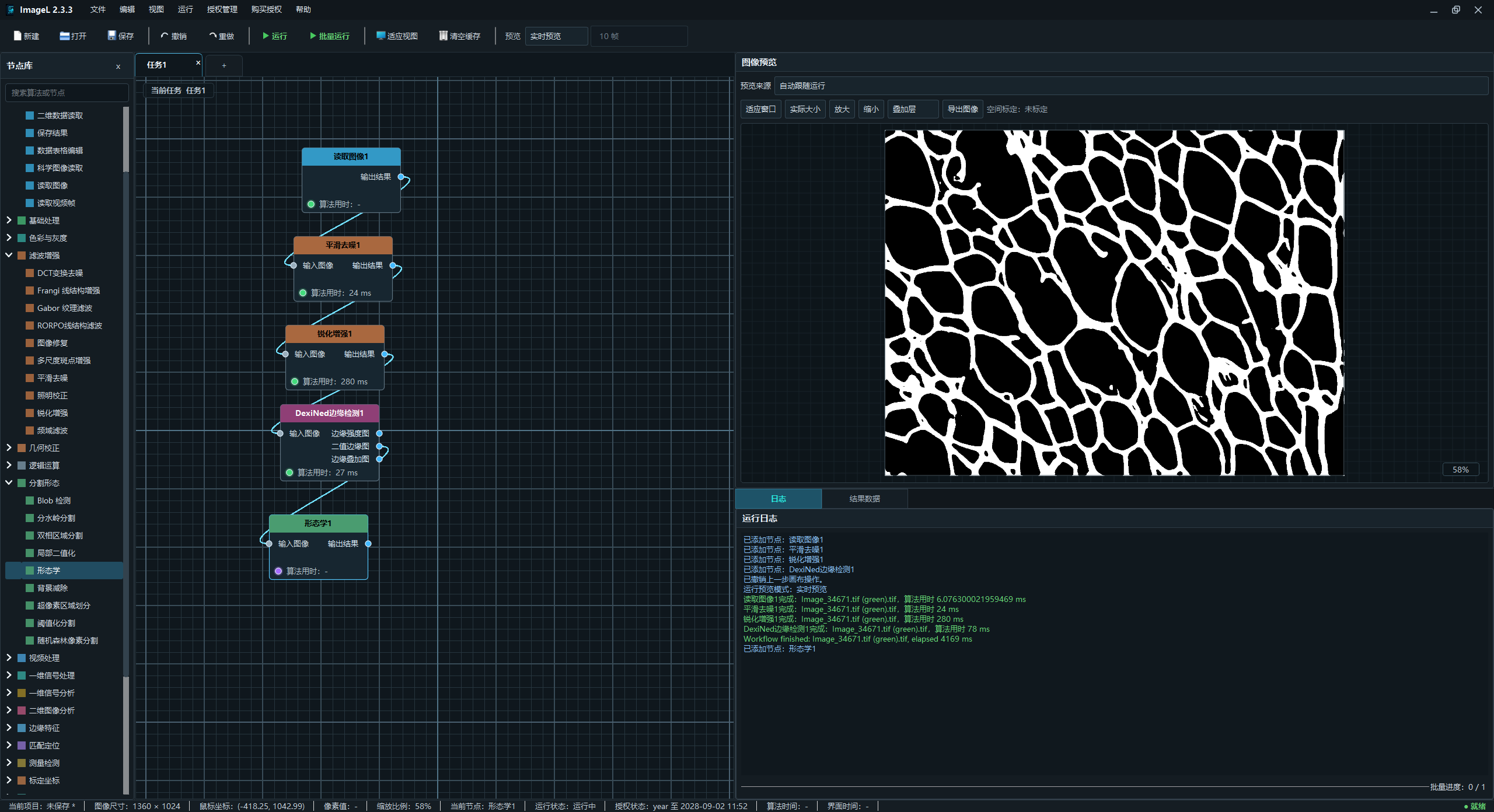
连接形态学节点
在分割形态菜单中添加形态学节点。将 DexiNed 节点的二值边缘图输出连接到形态学节点的输入图像。
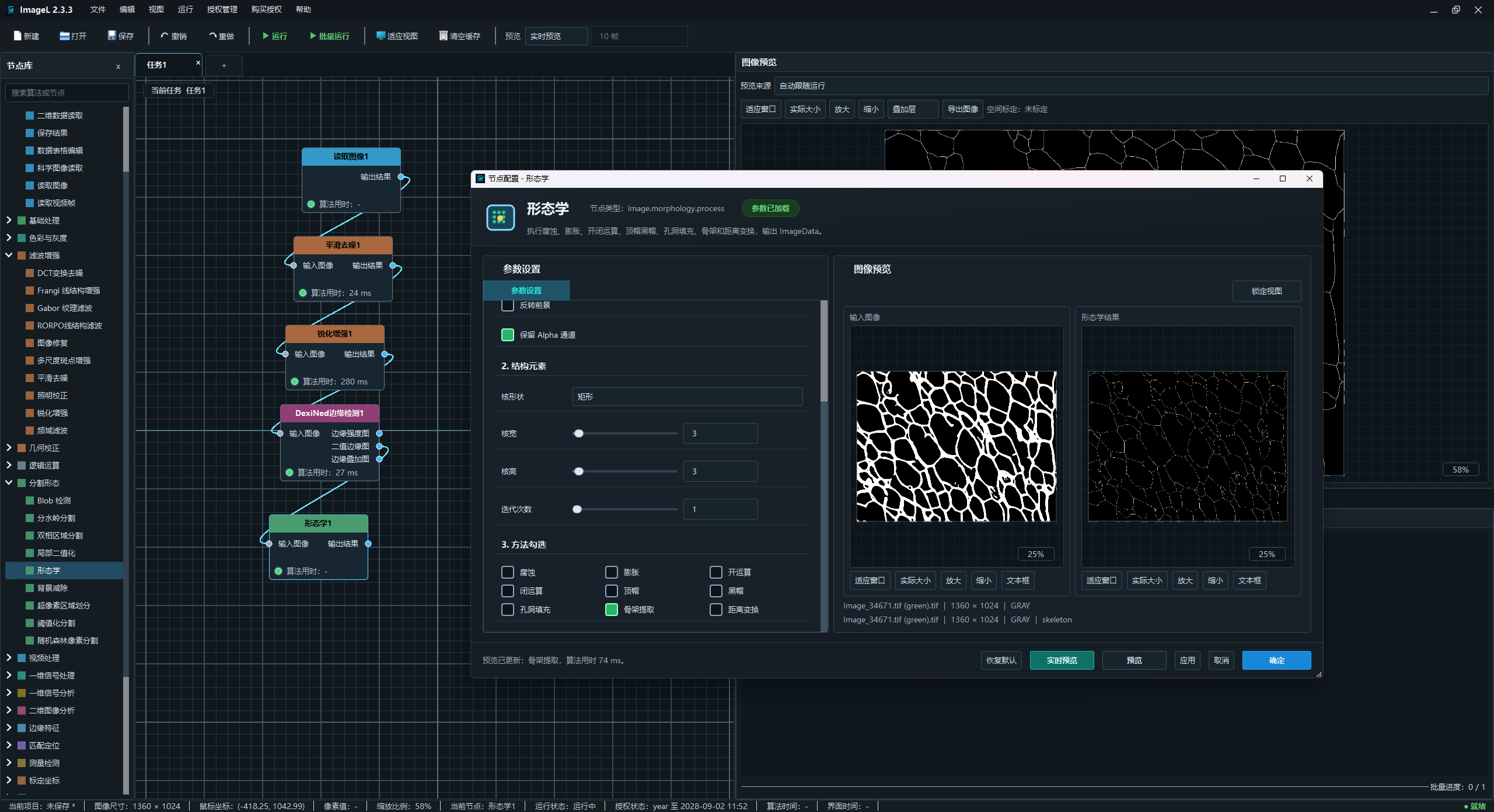
提取边界骨架
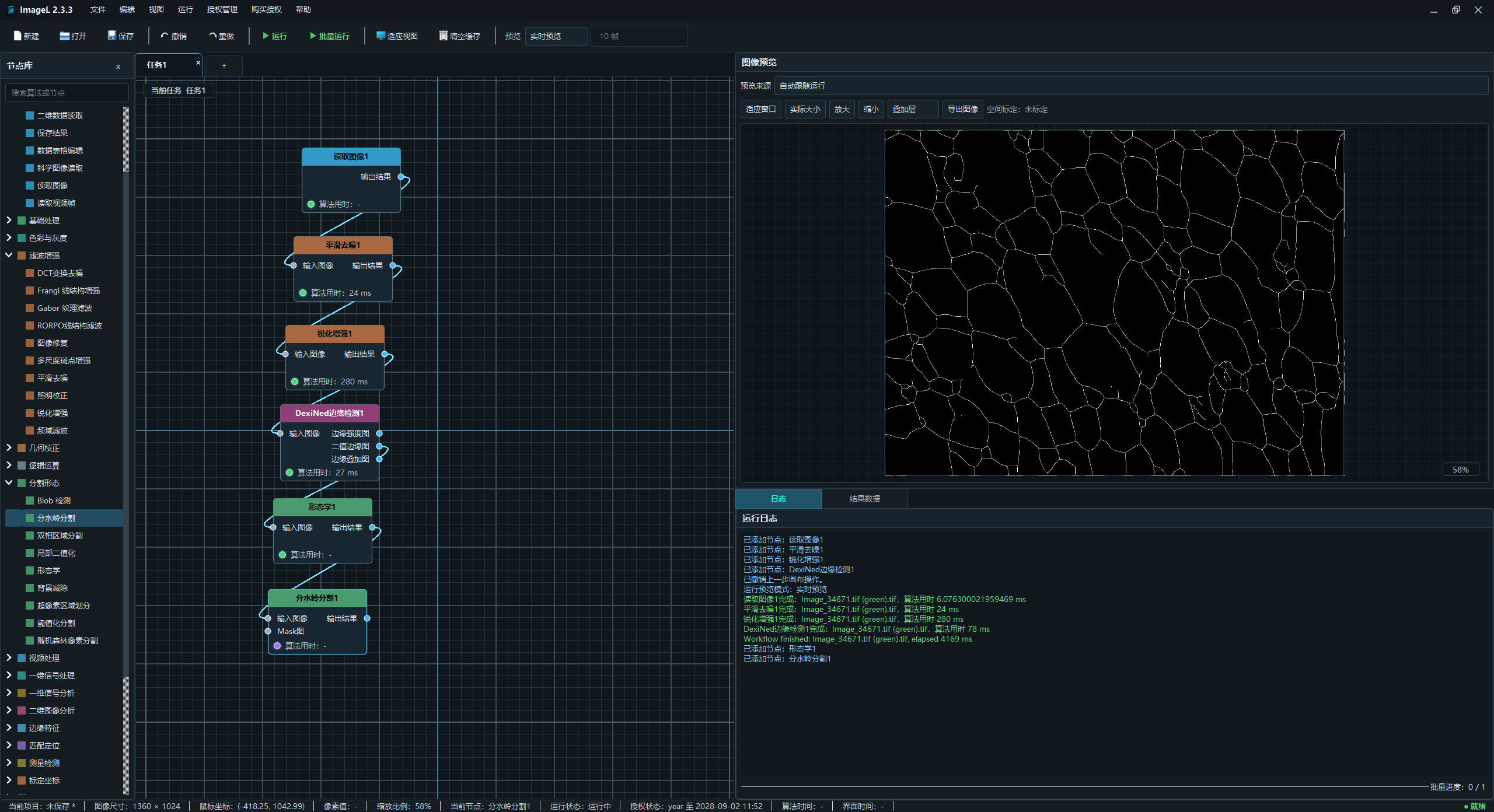
双击形态学节点,在方法勾选中选择骨架提取,点击实时预览。对照左右图像,检查白色边界细化后的走向,再应用设置。
添加分水岭分割节点
在分割形态菜单中添加分水岭分割节点,将形态学节点的输出结果接入分水岭的输入图像。本例不额外连接 Mask 图端口。
反向 Mask 并调整区域分割
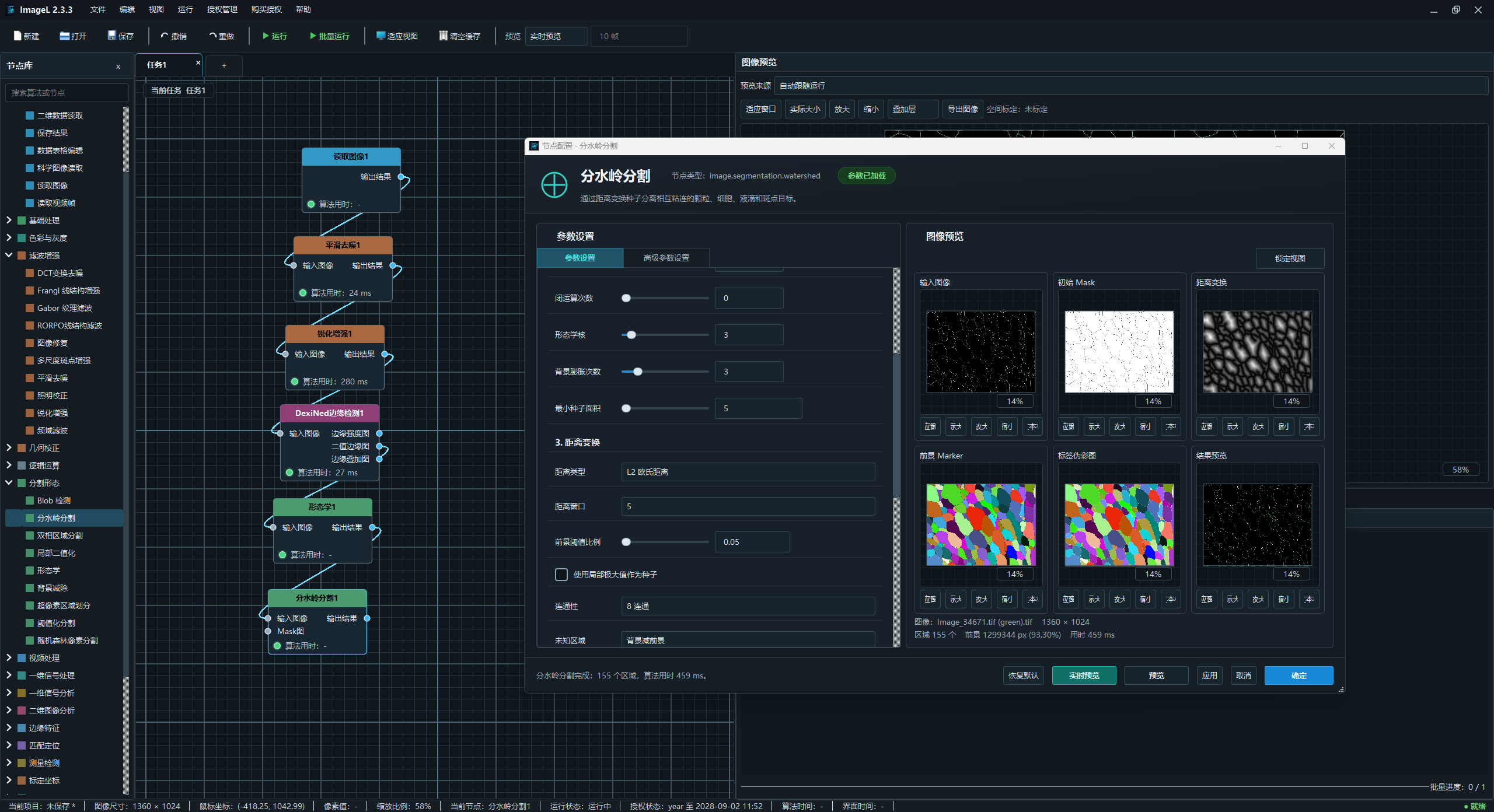
双击分水岭分割节点,启用反向初始 Mask,让边界内部成为白色前景。调整前景阈值比例,通过实时预览检查初始 Mask、前景 Marker 和标签伪彩图,确认相邻区域的划分。
- 前景阈值比例
- 0.05
- 距离类型
- L2 欧氏距离
- 距离窗口
- 5
- 连通性
- 8 连通
添加 Blob 检测节点
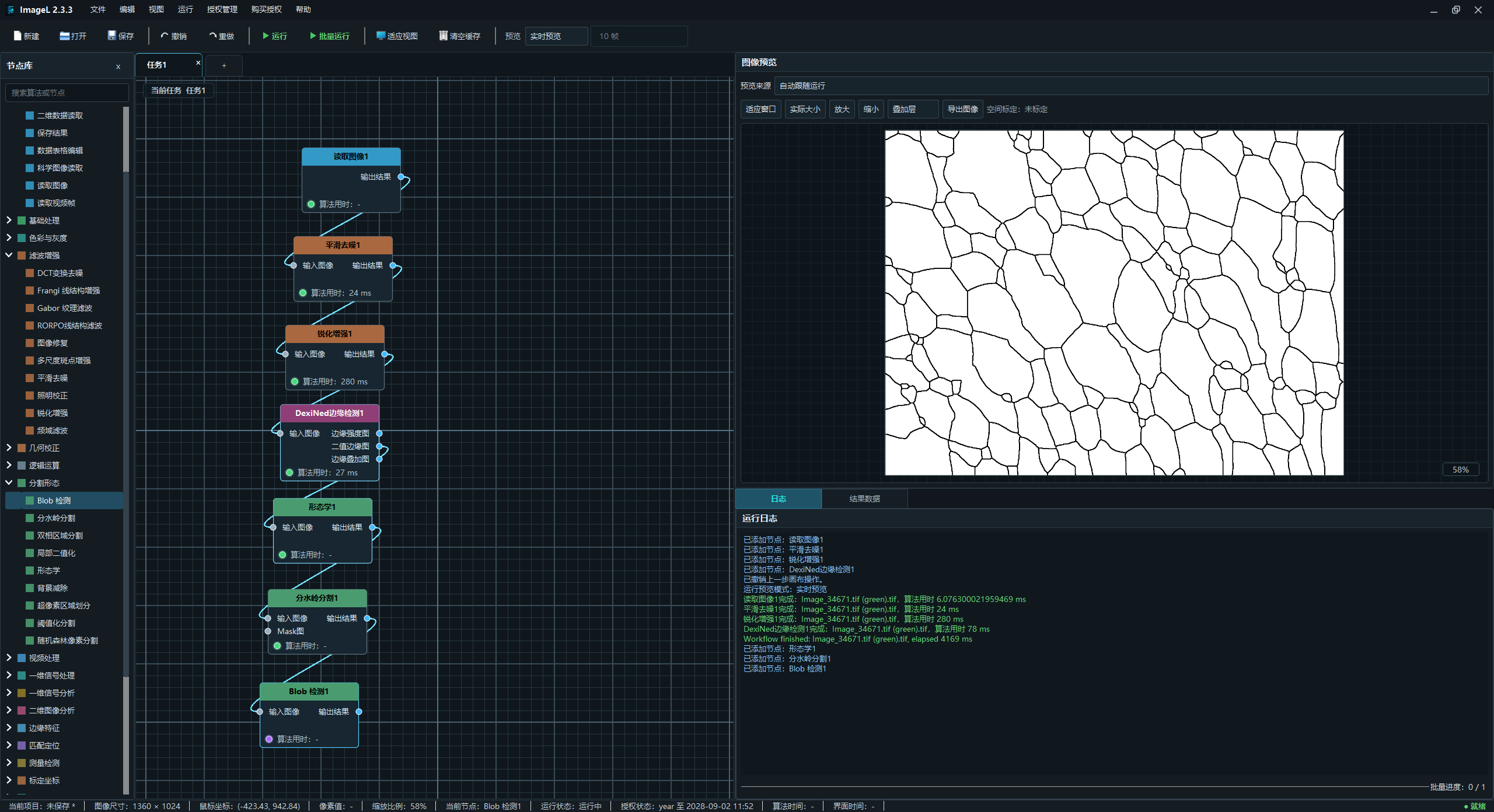
在分割形态菜单中添加 Blob 检测,将分水岭分割的输出结果连接到 Blob 检测的输入图像,继续统计分割区域。
设置显示与筛选参数
双击 Blob 检测节点,按分析需要设置筛选条件。在输出与预览中启用叠加底图并选择彩色区分。点击实时预览,切换结果数据查看各区域的面积、周长、长宽比等属性。
添加保存结果节点
在输入输出菜单中添加保存结果节点,将 Blob 检测的输出结果连接到它的输入数据,完成分析流程。
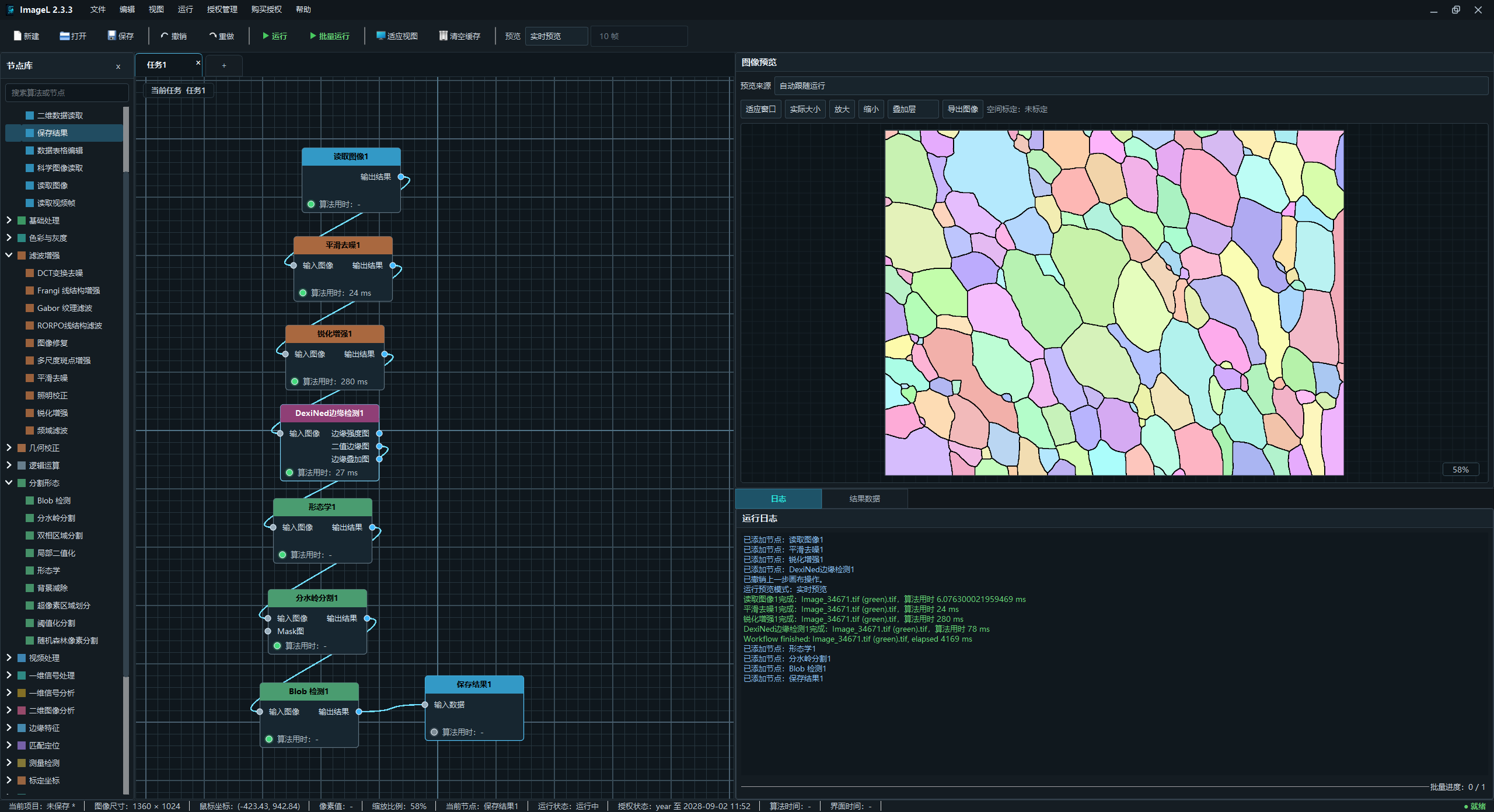
设置保存目录并运行
双击保存结果节点,点击浏览选择保存目录,勾选保存图像和保存数据,设置文件名与格式。应用设置后,回到主界面点击运行执行完整流程,到指定目录核对图像与表格。
- 图像格式
- PNG
- 数据格式
- CSV
- 文件名规则
- result_{time}
保存节点预览中的图像与 Blob 的彩色叠加显示可能不同,请以保存设置和实际导出文件为准。
